Claude Codeにできないこと|期待して外す前の限界と回避策
「Claude Codeに頼んだのですが、実行できないようです」
導入をお手伝いしていると、ほぼ毎週のようにこうした相談が寄せられます。ただし、状況を詳しく調べると、製品の構造そのものが原因だったケースは、全体の半数未満です。それ以外は、許可を待つ状態だった、操作対象が許された保存場所に入っていなかった、接続先から遮断された、必要な資料が与えられていなかった、といった理由で説明できます。
原因がどこにあるかによって、取るべき行動は変わります。構造的に不可能なら代替案が要りますが、権限が原因なら設定の修正で解消できます。情報の渡し方に不足があれば、依頼を組み立て直せばよいだけです。すべてを同じ「不可能」という箱に入れると、本来は解決できる仕事まで手放してしまいます。
検索結果には、非対応の項目を一覧化した記事が数多くあります。整理された情報は便利な一方、なぜ実行できないのかを原因別に判定する視点は、あまり示されていません。しかも機能表は、製品の更新とともに陳腐化します。本稿の作成時にも、検索上位の記事で非対応とされた内容が、公式資料ではすでに利用可能な機能として説明されていました。
本稿で身につけていただきたいのは、個別項目の丸暗記ではなく、原因を見極める考え方です。動かない状況を4つに分類し、各分類に合う解決方法を整理したうえで、実行は可能でも自動化すべきでない範囲まで明確にします。主な対象は、非技術部門でClaude Codeを使い始めた方と、相談窓口になる情報システム部門・導入推進担当の方です。
本稿に記載した仕様は、セキュリティの公式ドキュメント、権限設定の公式ドキュメント、Chrome連携の公式ドキュメントについて、2026年8月21日時点の内容を参照しています。今後変更される可能性があるため、社内手順へ採用する際は、公式情報の最新版を必ずお確かめください。第三者の記事にある仕様や数値は引用していません。また、自社事例は実運用で発生した出来事を基にしていますが、取引先を識別できる情報は除いています。
本記事で把握できる内容
「できない」の正体は4種類に分かれる
まず、全体の見取り図を押さえましょう。業務現場で語られる「実行できなかった」という現象は、原因から見ると以下の4分類に整理できます。
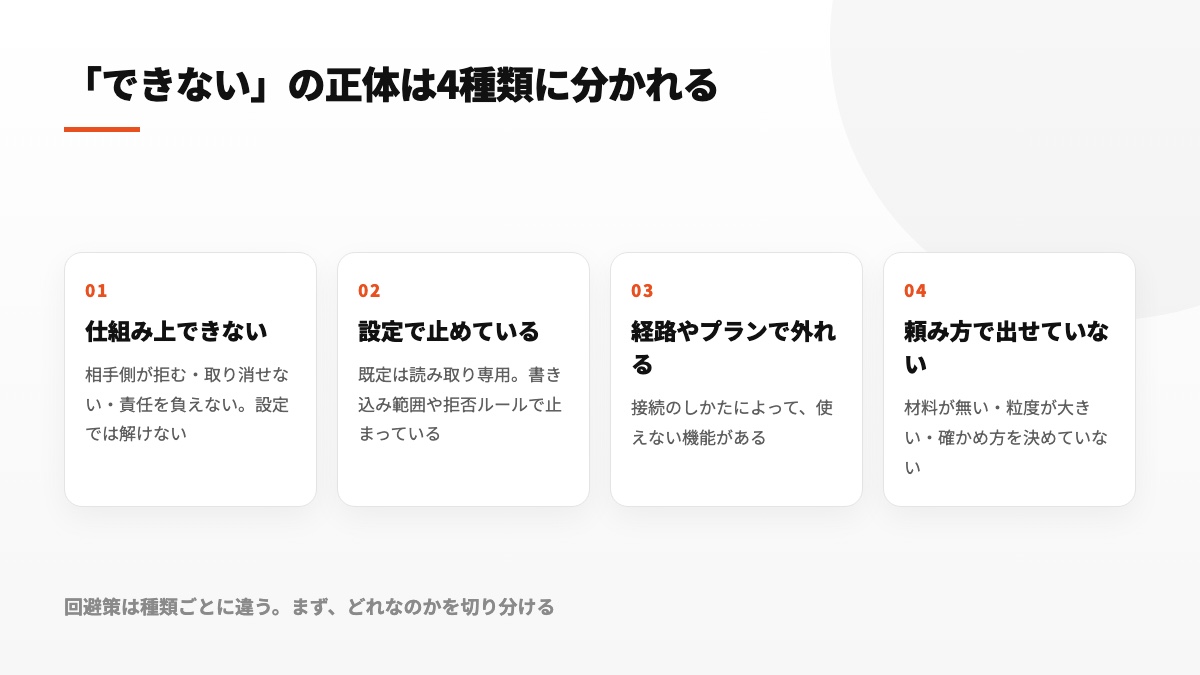
第1は、構造的に実現できないケースです。接続先がアクセスを遮断する場面、後戻りできない処理、最終責任を負う必要がある意思決定などが該当します。権限を緩めても解決には至りません。
第2は、権限設定によって止められているケースです。Claude Codeは、安全を優先した強い制約のもとで利用を開始します。動作がその境界に触れただけなら、適切な範囲で設定を調整することで先へ進めます。
第3は、契約や接続ルートの違いで機能が使えないケースです。名称が同じ製品であっても、利用経路が変われば機能構成も同一とは限りません。個人の環境では成功したのに、社内環境では再現しないという相談は、この分類に当てはまることがあります。
第4は、指示の組み立てに原因があるケースです。参照資料が不足している、複数工程をまとめて依頼している、望む成果物の形式が示されていないなどの状況です。人へ仕事を依頼するときにも、同じ条件なら失敗が起こります。
この4分類を最初に当てはめるだけで、調査に必要な時間は短くなります。当社では相談を受けると、まず現象を分類し、その後に対応策を選択します。原因の区分ごとに、有効な解決手段が別物だからです。
できないことの一覧を暗記してはいけない理由
本稿を単純な「非対応機能10選」にしなかったのには理由があります。固定的なリストは、公開された時点から実態とのずれが始まるためです。
上位記事の説明と公式の記述が食い違っていた
執筆前に、このテーマで検索結果の上位に表示される記事を確認しました。いくつもの記事で、「ブラウザ画面を操作する仕事の自動化」が代表的な非対応項目として扱われています。例としては、顧客管理システムへの登録や、問い合わせ管理画面を使った対応などが挙げられていました。
一方、公式資料には、ブラウザ拡張機能を通じて画面を操作する連携機能が掲載されています(2026年8月21日確認)。ページの閲覧、入力欄への記載、複数サイトを横断する処理などが利用例として示され、ログイン状態を引き継ぐことで、サインイン済みサービス内でも作業できると案内されています。
したがって、検索上位の記事にある「非対応」という説明は、少なくとも確認日時点の公式案内とは整合しません。記事の優劣を論じたいのではなく、継続的に改良される製品では、固定リストが短期間で古くなることを示す事例です。
ただし、条件は細かい
もっとも、機能追加だけを見て「問題なく使える」と判断するのも早計です。このブラウザ連携には、公式資料上、次のような利用条件があります(2026年8月21日確認)。
- 利用可能なブラウザには指定があります。ChromeおよびMicrosoft Edgeが対象で、ほかのChromium系ブラウザとWindows上のLinux環境は、現時点で非対応とされています
- 拡張機能には必要バージョンがあります。所定の版以上を利用することが条件として示されています
- 契約方法による制約があります。Anthropicとの直接契約が前提で、大手クラウドを介した利用形態では当該機能を利用できません
- サインインや画像認証が現れる場面では処理が止まります。その箇所は利用者自身で操作する必要があります
- 常に有効化すると、取り込まれる情報の量が多くなります。公式にもこの点への注意が掲載されています
実際の導入では、こうした条件こそ見逃せません。単純な可否ではなく、利用条件と実行可能な範囲を一緒に捉える必要があります。個別機能を覚えるより、条件を確認して原因を判定できる手順のほうが長く役立ちます。
過去にも同じ食い違いを見てきた
同種の不一致は、当社でも繰り返し確認しています。別のテーマでは、検索上位の記事に載った処理時間の上限が公式一覧と合わない事例がありました。また、同時稼働数の上限として広く紹介される値が公式資料では確認できなかった例や、第三者の記事に記された料金と提供元ページの内容が異なる例もあります。
これらを踏まえ、当社では運用上の原則を1つに定めています。仕様や数値の根拠は、必ずサービス提供元の公式情報に置き、第三者の記事だけを根拠にはしない。記事制作に限らず、社内マニュアルを整備するときにも守るべき考え方です。
種類1:仕組みの上でできないこと
まずは、指示や権限を変えても解決しない限界を確認します。この分類に該当するときは、同じ方法にこだわらず代替経路を準備しなければなりません。
相手側が拒んでいる
典型的なのは、接続先による遮断です。対象サービスに自動取得を防止する仕組みがあれば、利用者側で工夫を重ねても通過できない場合があります。技術的に迂回しようとすれば、先方の利用規約に反するおそれも生じます。
この状況では突破を目指さず、正規の別ルートを探すか、取得を断念するのが妥当です。公式の連携手段が提供されていればそれを選び、存在しなければ専用の通知サービスなどへ役割を移します。業務時間や対外的なリスクを考えても、「工夫すれば抜けられるかもしれない」と試し続けるべきではありません。
取り消しの効かない操作
ローカルにあるファイルなら、編集後でも復元できます。対して、外部へ出た情報や操作は簡単に巻き戻せません。送信済みのメッセージ、一般公開した記事、外部データへの追記、費用が発生した申し込みなどです。ここで問題になるのは性能ではなく、処理が持つ不可逆性です。
対策は、失敗をゼロにすることではありません。誤りがあっても回収可能な段階で処理を止めるよう設計します。詳細は事故を起こさない業務設計で解説していますが、当社では外部へ出す内容を必ず下書きで止め、送信操作そのものが実行されないよう権限を設定しています。
責任を引き受けられない判断
契約を締結するか、人を採用するか、提示された条件を受け入れるか。決定後の結果に責任が生じる判断を、ツールに移すことはできません。情報の整理、比較材料の作成、検討事項の列挙には活用できますが、最終決定者は人であるべきです。
これは知能の高低ではなく、誰が責任を持つかという組織上の境界です。そのため、将来さらに高性能になっても基本線は変わりません。社内外に「AIが決めたため」と説明して責任を果たせる状況はない、と捉えるのが適切です。
手元に材料が存在しないもの
文章化されていない社内慣行、口頭で共有された例外、担当者だけが知る背景事情。情報として存在しない内容を、出力に反映させることはできません。会社独自の方法に合わせるよう依頼しても、その方法を記した資料がなければ、一般的な回答に寄ります。
仕組み上の制約ではあるものの、必要な情報を文書にすれば対処できます。つまり、先に材料を作成すればよいのです。当社では、会社情報、必ず守るルール、反復する作業手順をそれぞれ異なる場所へ保存しています。詳しい設計は属人化をなくす引き継ぎ設計をご覧ください。
種類2:設定で止めているので、できないように見える
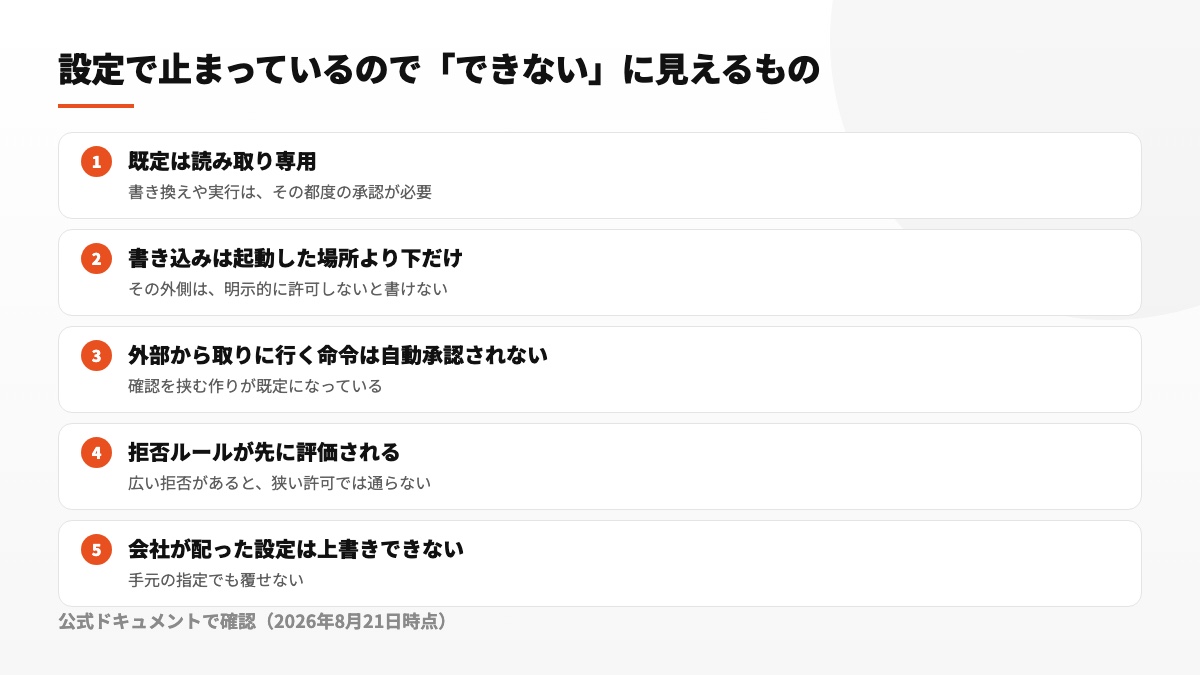
続いて、修正可能な原因を見ていきます。Claude Codeは、初期状態では厳格な制限の中で動作します。この初期設定による停止を、製品自体の機能不足だと受け取るケースは少なくありません。
既定は読み取り専用
公式資料では、初期状態に厳密な読み取り専用権限が採用されると説明されています(2026年8月21日確認)。ファイルを変更する、テストを動かす、コマンドを実行するなど、追加権限を要する操作では、利用者の明示的な承認が都度求められます。
したがって、依頼後も内容が変化していない場合、単に許可待ちのまま進んでいない可能性があります。確認画面が表示されていないか、表示された承認依頼を見落としていないかを、最初に調べましょう。
ただし、内容の一覧表示、閲覧、検索など、一部の読み取り専用コマンドは承認を挟まず動きます。公式資料によれば、あらかじめ組み込まれたこの対象一覧を設定で書き換えることはできません。これも変更不能な制約ですが、安全性を確保するために設けられています。
書き込める場所が決まっている
公式資料によると、書き込み先は起動時のフォルダとその配下に限られ、親フォルダの変更には明示的な許可が必要です(2026年8月21日確認)。読み取りについても、境界外の場所へアクセスする際には確認が入ります。
現場では、デスクトップ上の資料を編集させようとしたものの、対象へ到達できないという相談がよくあります。別のフォルダから起動しているなら、それは仕様どおりの挙動です。対象フォルダを起点にするか、アクセス先として明示的に追加すると解決できます。
外部へ取りに行く命令は自動承認されない
公式資料には、インターネット上の情報を取得するコマンドは、初期設定では自動的に許可されないとあります(2026年8月21日確認)。外部ネットワークへ接続する処理は、人の確認を経ることが基本です。
「ウェブ情報を収集できない」とされるケースでも、実態は機能不足ではなく承認待ちであることがあります。必要な許可を与えれば取得できる状況かを確認してください。
拒否ルールが先に評価される
公式資料では、権限ルールは拒否、確認、許可の順番で判定され、最初に合致したルールが最終結果になるうえ、個々のルールの細かさによって優先順位は入れ替わらないと解説されています(2026年8月21日確認)。広範囲を拒否する設定が先に効いていれば、その内側へ限定的な許可を加えても実行は通りません。
この優先関係を知らないと、許可を追加したのに挙動が変わらず困ることになります。必要なのは許可の追記ではなく、既存の拒否条件の再検討です。具体的な記述方法は権限設計の実例で紹介しています。
会社が配った設定は手元で覆せない
組織が配布する管理設定について、公式資料には、コマンドライン引数も含め、ほかの設定階層から上書きすることはできないと書かれています。さらに、どこか1つの階層で拒否された操作は、別階層で許可しても有効にならないとされています(2026年8月21日確認)。
社用端末で一部の処理だけが失敗するなら、利用者側の設定変更では直せない可能性があります。設計された統制が働いているのであり、異常動作とは限りません。その場合は情報システム部門へ確認を依頼するのが正しい対応です。
止めているつもりで、止まっていない場合もある
反対に、制限が十分に働かないケースにも注意が必要です。公式資料では、読み取り・編集を拒否するルールが、スクリプト内部からファイルを開くような間接アクセスまでは制御しないという趣旨の警告が示されています。あらゆる経路を遮断するには、より低い層で隔離する必要があります。
また、コマンド引数を細かく指定して縛る方式は、公式にも壊れやすい方法と記載されています。オプションを置く順番、通信手段、転送先、変数を用いた表記、空白の違いなどによって、想定した拒否条件に一致しない例が紹介されています。
安全にしたと思い込んだ状態こそ、大きなリスクになります。設定後は、想定する禁止操作が本当に遮断されるかを実地で検証しましょう。
種類3:接続の経路によって機能が外れる
3番目は、原因として見逃されがちな利用経路の差です。同一の製品名で提供されていても、契約・接続方法によって機能の範囲が異なることがあります。
前述のブラウザ連携もその1つです。公式資料では、Anthropicとの直接契約を要し、大手クラウド経由の環境では利用対象外になると説明されています(2026年8月21日確認)。データを外部へ出さない方針などを理由にクラウド経由を採用した企業では、最初からこの連携を選べません。
この違いが、社内で矛盾した報告を生みます。個人契約で検証した人は成功を伝え、企業契約の環境を使った人は不可能だと伝えます。両方とも事実であり、異なるのは試した接続ルートです。ここを特定しない限り、話し合いは平行線になりがちです。
解決の方針は単純です。社内標準とする利用経路を明記し、その環境で提供される機能だけを基準に手順を整えます。どの経路を選ぶべきかについては、接続経路を情シス目線で選ぶで詳しく説明しています。
利用経路には、もう1点注意があります。外部ツール連携について公式資料は、提供元が掲載基準に基づく確認をしていても、個々のツールに対するセキュリティ監査や管理まで担うわけではないという趣旨を記載しています(2026年8月21日確認)。接続可能という事実は、安全性の保証を意味しません。導入する側で別途評価が必要です。
種類4:頼み方のせいで出せていない
4番目は最も発生しやすく、同時に改善しやすい原因です。当社が12職種を対象に研修を行った経験では、作業が進まなくなる地点には、いくつかの共通パターンが見られます。
材料を渡していない
特に多いのが資料不足です。前月と同じ形式を求めても、その前月分が作業フォルダになければ参照できません。自社様式を指定する場合も、見本がなければ同様です。共有していない資料を前提にした成果物は作れません。
解決するには、依頼前に必要資料を置いておきます。過去の完成品、指定様式、判断条件などです。当社では、反復頻度が高い業務ほど参照資料の保管先を固定しています。
一度に頼みすぎている
資料を読ませ、要約させ、表へ変換し、案内文まで作らせ、さらに宛先も選ばせる。こうした複合的な依頼は、人が担当しても品質を保ちにくいものです。作業を小さな工程に区切り、節目で確認したほうが、最終的な完了は早くなります。
正解の形を伝えていない
完成状態の定義がなければ、出力の方向は安定しません。たとえば「A4で1枚」「見出しは4つ」「表は3列」のように、先に成果物の外形を指定すると、修正の往復を減らせます。
確かめ方を決めていない
検証方法が未定のままだと、正しいか判断できないため採用できず、結果として実行不能だったと扱われます。これは生成能力ではなく、確認工程が欠けていることによる問題です。検証まで含めた依頼方法は業務で効く頼み方に整理しています。
当社が実際にできなかった6件と、その回避
ここでは抽象的な説明を離れ、当社が自社業務を自動化するなかで経験した事例を紹介します。どの事例も指示の改善だけでは解消せず、処理の構成を変えることで対応しました。
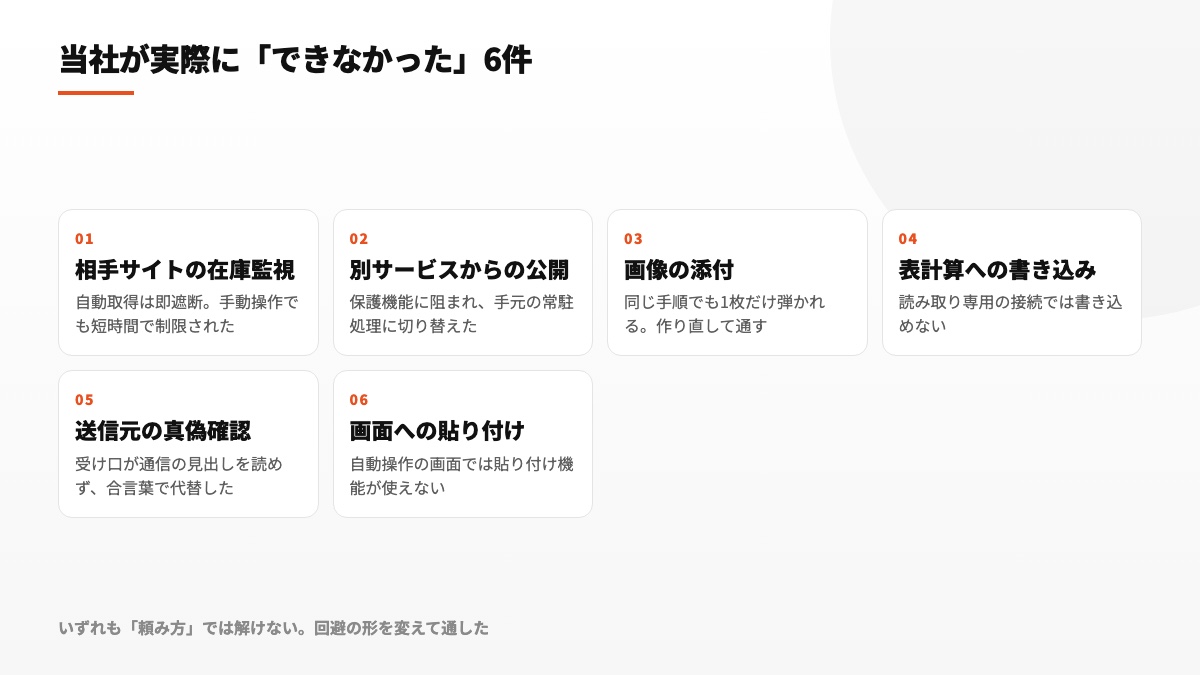
1. 他社サイトの在庫監視
ある商品が再入荷したか継続的に確認する仕組みを求められましたが、結論は実現不可でした。自動取得はすぐ遮断され、通常のブラウザ操作に近い方法へ変更しても、わずかな時間で制限されました。
代替策:独自の自動化を断念し、在庫通知を専門に扱うサービスへ任せる。接続先が意図して拒否している以上、利用者側の設定では解けない構造的な制約です。
2. 別サービスから自社サイトへの公開
外部の処理環境から自社サイトへ記事を公開しようとしましたが、サーバーの防御設定が通信を遮り、公開先まで到達しませんでした。接続元を基準にアクセスが拒否される構成だったためです。
代替策:送信側から押し込まず、受信可能な環境が取りに行く方式へ変更する。外部処理は公開対象を待機列へ登録するだけにし、許可済みの環境で常時動く処理が定期的にそれを取得して公開する構成にしました。遮断される向きで送ることをやめ、通信が成立する向きに流れを入れ替えたわけです。
3. 画像の添付が弾かれる
複数画像を同一手順で送信した際、決まって1枚だけが拒否される現象が続いています。不適切な内容が原因ではなく、保護機能の条件へ偶然該当することで発生しました。
代替策:対象画像を別の条件で新たに生成してから送る。単なる再圧縮では失敗する場合がある一方、画像寸法を変えて作成し直すと通過します。根本原因を完全に特定できなくても、再現性のある迂回手順があれば業務は継続できます。
4. 表計算への書き込み
集計結果を表へ自動記入しようとしたところ、連携先に付与した権限が閲覧のみだったため、更新処理は実行できませんでした。意図的に書き込みを禁止している設定によるものです。
代替策:処理対象の件数に応じて方法を分ける。件数が少なければ人が画面から記入し、数十件を超える場合や書式設定が必要な場合は、表計算サービスに備わる一括処理を使います。詳しい判断基準はできること・できないことの線引きで解説しています。
5. 送信元の真偽を確認できない
外部通知を受信する機能を作ったとき、受信側に通信ヘッダーを参照できない制限があり、通常の検証方法では正規の送信者か判別できませんでした。
代替策:共有秘密を用いる方式へ切り替え、あわせて更新可能な範囲を最小化する。本人確認の強度が低くなる分、突破された場合の影響を抑えるため、書き込み先をごく一部の列に絞り、受け付ける値も限定しました。ある防御が弱まったときは、別の防御を強化して全体の均衡を保つという設計です。
6. 自動操作の画面で貼り付けができない
長文を入力欄へ移す工程では、自動操作用に用意された画面上で貼り付けを利用できませんでした。
代替策:通常のブラウザを操作する方式へ移し、入力後の文章が元データと一致するか自動照合する処理を追加する。入力手段を変えると、欠落なく転記されたかという新たな懸念が生まれます。そのため、最後に一致確認を行う設計にしています。
6件に共通していること
6事例を比較すると違いが明確です。構造的に断念したのは1件目だけで、ほかの5件は実現方法を組み替えて解決しています。なお、その5件中3件は、最初の報告では実行不能と判断されていました。
さらに重要なのは、失敗そのものより、失敗している事実を検知できない状態のほうが危険だという共通点です。当社でも、正常稼働していると思っていた定期処理が停止していた経験が複数あります。監視の考え方は定期実行の作り方で詳しく説明しています。
技術部門以外の業務で期待が外れやすい5つ
原因の4分類とは別に、非技術部門で導入した際、期待していた使い方と実際の能力に差が出やすい5領域も確認しておきましょう。
1. 紙とスキャン画像
紙をそのまま入力にすることはできません。スキャン画像も、文字情報として認識できる状態でなければ処理が難しくなります。対策は、資料が入ってくる時点の経路を変えることです。最初から電子データで受領できるなら、その方法へ移行するほうが効率的です。
2. 書式が主役の資料
見た目の完成度自体が価値になる資料は、文章中心の成果物とは異なる難しさがあります。既存デザインへの文章差し替えには適しますが、白紙からデザイン全体を設計する用途は得意ではありません。人がレイアウトのひな型を作り、内容の投入を任せる分担が現実的です。
3. 社内システムの画面
長年運用されている社内システムには、外部連携用の入口がない場合が多く、画面操作の自動化が難しくなります。画面を無理に自動化せず、前後の工程を対象にするのが回避策です。入力一覧の作成まで、またはシステムから出したデータの集計以降を任せ、画面入力だけ人が行う切り分けが有効です。
4. その瞬間の最新情報
現在時点の価格や在庫は、情報源へアクセスする方法がなければ取得できません。アクセス手段があっても、s3で触れたとおり提供元が遮断する可能性があります。情報の取得は人や専門サービスが担い、入手後の分類・整理だけを任せる方法が適しています。
5. 会社の事情を汲んだ判断
過去の経緯を踏まえ、特定の相手にはある表現を使わない、といった判断は、その背景が記録されていなければ再現できません。必要な事情を参照資料として文章化することが解決策です。ただし、すべてを書き残すべきかは、情報の価値や機密性を踏まえて個別に判断します。
できるけれど、任せてはいけないもの
限界を考える際は、実行可能な作業にも目を向ける必要があります。対応機能が増えるほど、技術的には可能でも委任すべきでない工程を見極める重要性が高まるためです。
当社では、委任の可否を以下の3つの質問で確認しています。
- 完成結果を検証できるか。出力が正しいかを担当者が判断できなければ、成果物を受け入れるための確認が成立しません
- 失敗後に元へ戻せるか。ローカルで復元できるのか、相手へ連絡して回収できるのか、それとも回収自体が不可能なのかを見ます
- 異常時に処理を停止できるか。問題を見つけたとき、特定の担当者に限らず止められる手順が用意されているかを確認します
いずれか1問でも否定になる工程は、人が担当するか、成果を下書き状態で止めます。ツールの性能を評価する話ではなく、安全に仕事を回すための設計判断です。
公式資料にも、これと通じる注意があります。外部コンテンツ内へ不正な指示を混ぜる攻撃に対し複数の防御策を説明しながら、リスクは大幅に軽減できても、あらゆる攻撃を完全に防げる仕組みは存在しないという趣旨が明記されています(2026年8月21日確認)。提供元も完全な防御を保証していない以上、利用者は対策を突破された場合の影響まで想定して設計しなければなりません。
「できない」と言われたときの切り分け手順
ここまでの内容を、相談対応ですぐ使える確認順にまとめます。次の4段階を上から順番にたどってください。
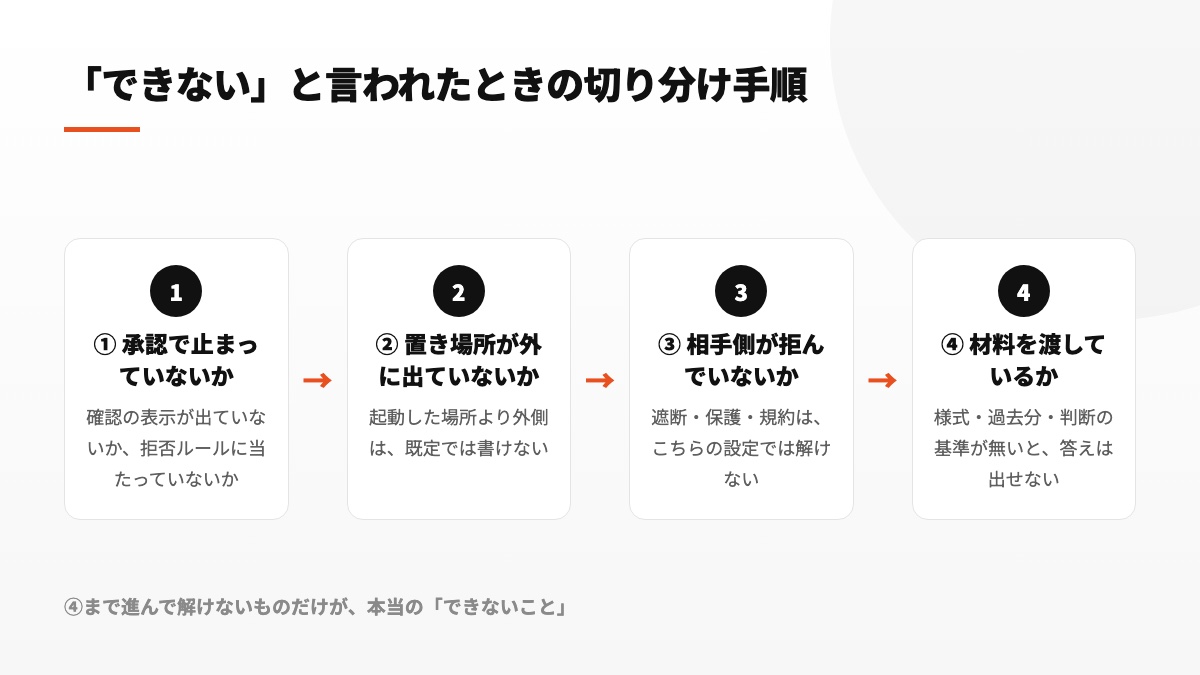
① 承認で止まっていないか
確認依頼が画面に残っていないか、拒否設定に該当していないかを調べます。初期権限が読み取り専用なので、最初に承認状況を見るのが最短経路です。組織が配布した管理設定による拒否なら、利用者の端末だけでは変更できません。
② 置き場所が外に出ていないか
対象ファイルが、起動フォルダの配下にあるかを確認します。デスクトップや共有ドライブなど、権限の境界外に置かれていないでしょうか。保存場所の見直しだけで解消する問い合わせは、決して少なくありません。
③ 相手側が拒んでいないか
外部サービスへの接続時に停止するなら、接続先がアクセスを拒否している可能性を検討します。先方の制御が原因であれば、自社側の設定変更では解決しません。迂回方法を探す前に、利用規約で許容される操作か確認する必要があります。
④ 材料を渡しているか
前の3段階に該当しないときは、依頼内容を点検します。以前の完成品、使用する様式、判断条件を共有したか、作業工程を適切に分けたかを見直しましょう。この段階まで確認しても実現しないものが、初めて本質的な限界の候補になります。
回避策には5つの型がある
原因を特定した後は、代替方法を選びます。当社での運用経験を整理すると、解決方法はおおむね以下の5パターンです。
型1:人を1人挟む
処理の出口に人による承認を設けます。少ない負担で大きな安全効果を得やすい方法です。当社では、外部へ出る成果物を例外なく下書きで止めています。この境界があるからこそ、その前段は広い範囲で自動化できます。
型2:範囲を狭める
処理対象を限定すれば、危険性と不確実性の両方を抑えられます。更新可能な保存先を絞る、受け付ける値を決める、対象期間に境界を設けるなどの方法です。あらゆる仕事への対応を求めない仕組みのほうが、安定して長く運用できます。
型3:別の道具に渡す
各工程を、その作業を得意とする仕組みへ割り振ります。大量の表処理には表計算側の機能、画面操作には専用ツール、通知には通知サービスを使う、といった分担です。単独の製品ですべてを処理しようとすると、不得意な部分に負荷や無理が集中します。
型4:流れを反転させる
外から送れない場合は、内側から取得する方式にします。自社サイトへの公開で採用した構成がこの例です。通信方向を逆にするだけで、制約を避けて処理できる場面は意外にあります。
型5:諦めて手作業に戻す
自動化の実現方法を探すコストが、手作業の負担を上回る場合もあります。月に1回だけ発生する10分の作業に対し、自動化のため2日を投じるのは合理的ではありません。手動のまま維持する案も、最初から正式な選択肢に含めましょう。
できないことを社内で共有する形
最後に、社内で知見を残す方法を考えます。非対応項目だけを一覧にして配布する運用はおすすめしません。情報が短期間で古くなるうえ、リストにない項目なら何でも実行できるという誤解を招くからです。
当社が推奨する共有内容は、次の3点に絞られます。
- 4段階の判定方法を周知する。固定リストではなく確認手順を渡すことで、未経験の問題にも応用できます
- 解決済みのケースを継続的に記録する。機能不足と思われたが実際は保存場所に原因があった、といった履歴が、次回の調査時間を減らします
- 実現できなかった案件だけ、原因とセットで保存する。接続先の拒否なのか、責任を委ねられないためなのかを残せば、将来もう一度検討する意味があるか判断できます
この形式なら、製品更新によって機能の状況が変化しても、蓄積した知識を活用し続けられます。非対応一覧は機能追加のたびに全体を更新する必要がありますが、原因を調べる基本手順は長く利用できるためです。
よくある質問
Q. 結局、Claude Codeは何ができないのですか
要約すると、接続先から拒否される処理、元に戻せない操作、責任を負う意思決定、必要な情報自体がない仕事です。これら以外は、権限、利用ルート、依頼方法のどこかに原因が見つかることが大半です。
Q. 技術部門以外の社員でも切り分けはできますか
①と②なら、技術的な知識がなくても確認できます。許可を求める表示がないか、対象ファイルがどこに保存されているかを見るだけです。この2点で解決できる相談は数多くあります。③と④は経験を重ねるほど、判断が早くなります。社内の相談窓口を一本化すると、組織全体の調査時間を抑えられます。
Q. 権限を緩めれば、できることは増えますか
可能な操作は増えますが、失敗時に回復できない影響範囲も同時に拡大します。公式資料では、承認を省く設定は隔離環境に限って使用する趣旨の注意が示されています。また、その設定下でも、深刻な削除処理の一部では誤判断を遮断するため確認を表示する、と説明されています(2026年8月21日確認)。権限を広げる前に、外部へ情報や操作が出ていく出口を遮断してください。
Q. できないことが多いなら、導入する価値は低いのでしょうか
価値の評価は、何を期待するかで変わります。業務を丸ごと委ねられる存在として捉えれば、現実とのずれが生まれます。しかし、資料整理、文章の草案作成、データ集計、内容照合などは、確実な時間短縮につながります。具体例は業務自動化7選で紹介しています。
Q. できないと分かったとき、社内にどう説明すればよいですか
原因の分類を付けて報告しましょう。接続先の仕様により変更不能なケースと、現在の権限が処理を遮断しているケースでは、次に取れる行動が異なります。前者は断念する根拠になり、後者は設定変更を相談する起点になります。
まとめ
最後に、重要な点を振り返ります。
- 実行できない原因は4区分です。構造上の制約、設定による遮断、接続経路による機能差、指示内容の不足では、必要な対応がそれぞれ異なります
- 非対応項目を固定リストで覚えるべきではありません。検索上位の記事で不可能とされた内容が、公式資料ではすでに利用可能になっていた事例があります(2026年8月21日確認)
- 初期状態では閲覧権限が中心で、更新可能な場所にも境界があります。現場での失敗報告には、この既定制限に触れただけのものが多く含まれます
- 契約・接続ルートによって利用対象外になる機能があります。個人環境の検証結果と会社環境の検証結果が一致しない主な原因の1つです
- 本質的な限界は、接続先の拒否、不可逆な操作、責任を伴う決定、参照情報の欠如という4つにまとめられます
- 技術的に可能でも、検証不能、回復不能、停止不能のいずれかに当てはまる工程は委任しません
- 代替方法には5パターンがあります。人の承認を入れる、対象を限定する、適切な別ツールに任せる、通信方向を逆転する、手作業を選ぶ、という方法です
導入時によくある思い違いは、非対応範囲さえ把握すれば、安全に使いこなせるという考えです。実際は、可能な処理が増えるほど、人が確認すべき地点を明確にする必要があります。原因を判定する手順と、外部へ出る直前の統制を用意する。この2点があれば、制約を単なる障害ではなく、適切な業務設計を考えるための条件として扱えます。
当社は、非技術部門も含むClaude Codeの導入支援・研修を提供しています。個々の業務が実現可能かという確認から、組織内で継続運用できる手順の設計まで、実際の仕事に合わせて支援します。初回相談は無料です。