Claude Codeが動かない・止まるとき|非エンジニアの症状別つまずき対処

「インストールしたのですが、何も返ってきません」
Claude Codeを技術部門以外にも展開すると、導入後の最初の2週間に似た相談が続きやすくなります。支援を通して分かったのは、問い合わせの多くに具体的なエラー表示が記録されていないことでした。利用者から届くのは「反応しない」「途中で止まった」「頼んだとおりにならない」といった感覚的な説明で、画面の状況までは共有されないことが少なくありません。
一方、インターネット上の解決記事は、表示されたエラー文を手掛かりに探す形式が中心です。メッセージを特定できる人には便利でも、その英文を判別できない人や、警告が表示されないまま処理が止まった人は、どの記事を読めばよいのか判断できません。
本記事では、エラー名ではなく見えている現象から調べます。不調を4種類に仕分けし、種類ごとに確認箇所を定める進め方です。これなら表示内容を解読できなくても、調査の出発点を決められます。公式資料も実際には同様の問題別にページが分かれていますが、症状と参照先を1枚の見取り図として示す日本語記事は、ほとんどありません。
これから使い始める非技術職の方と、社内から相談を受ける情報システム担当者を主な読者として想定しています。専門的な言葉には、その都度かみ砕いた説明を添えます。
本稿の製品仕様は、公式のトラブルシューティング資料、導入・認証に関する公式の問題解決資料、構成を診断する公式ガイドを基に、2026年8月23日時点で確認した情報をまとめたものです。利用できるコマンド、設定項目、対応バージョンは今後変わる可能性があります。実際に作業する際は、必ず公式情報で最新の仕様を確かめてください。第三者が運営する媒体は根拠に含めていません。バージョン番号は、仕様変更の時期を区別する目的に限って掲載しています。
このページで分かる内容
「動かない」は4つの別物
最初に、目の前の状態がどの種類に当たるかを決めましょう。この判定を省いて修復手順へ進むと、原因と無関係な操作を繰り返すことになります。
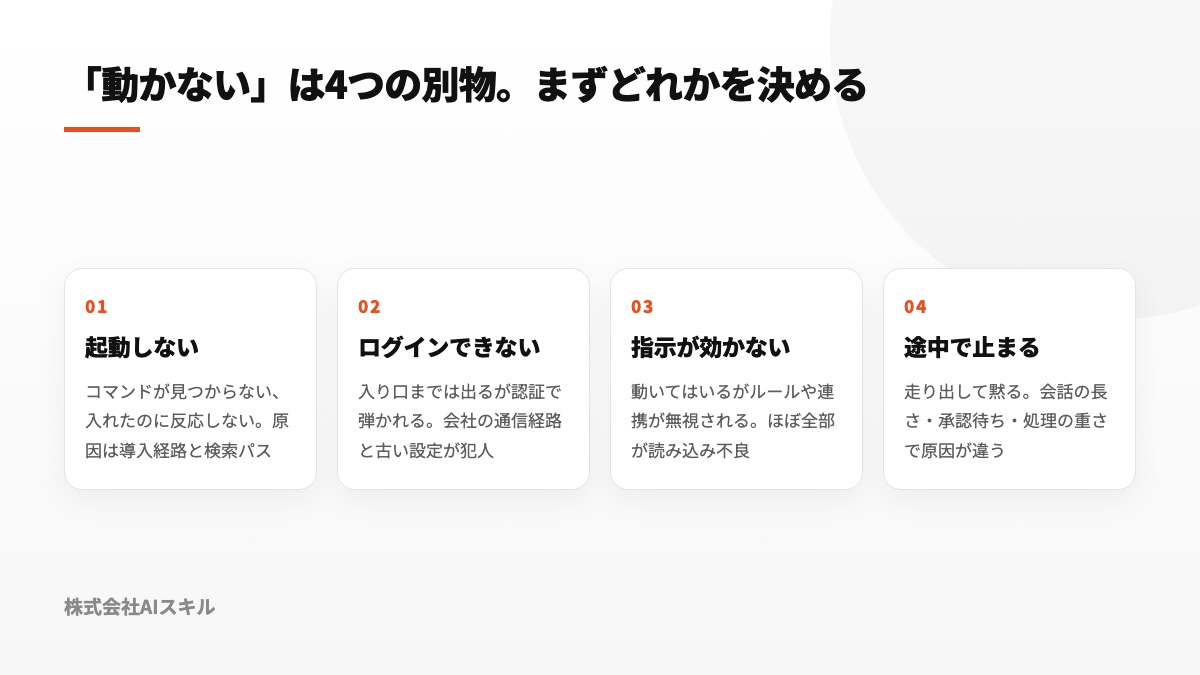
第1の症状は、立ち上がらない状態です。入力したコマンドが存在しないと言われる、導入済みのはずなのに反応が返らない、といった状況を指します。この時点ではClaude Code本体の処理が始まっていません。導入した方法と、パソコンが実行ファイルを見つける仕組みを調べる必要があります。
第2の症状は、認証を完了できない状態です。画面の起動には成功してもログインで拒否される、ブラウザへ移動しない、認証後に元の画面へ戻れない、利用権限がないと表示される、といったケースです。主因は社内ネットワークの通り道か、端末内に残存する以前の設定にあります。
第3の症状は、会話できても指示が反映されない状態です。返答はあるのに社内規則に沿わない、連携先を利用できない、設定済みの制約が働かない場合が該当します。これは非技術職から寄せられる相談で最多です。原因は多岐に見えても、実際は「対象が読み込まれていない」または「優先度の高い別設定で上書きされた」のどちらかに集中します。
第4の症状は、開始後に処理が止まる状態です。着手したまま返事をしなくなる場合や、完了したように見えるのに変更が残っていない場合があります。長すぎる会話、利用者の承認待ち、負荷の大きい処理では、それぞれ取るべき対応が異なります。
公式ガイドでも、導入・ログイン、動作中の安定性、設定の不反映は別々の資料で説明されています。現象を分類してから対応する公式ページを選べば、不要な作業を減らせます。単に「Claude Codeが動かない」と検索すると、異なる種類の解決策が混在し、効果のない再導入を選んでしまいがちです。
最初に打つのは診断コマンド1つ
該当する症状を決めた後は、設定を変える前に診断を一度実行します。この確認は4種類のどれにも共通する手順です。
Claude Codeを起動できるなら、画面内で /doctor を実行します。すると、インストール状況、無効な構成ファイル、機能していない拡張、同一場所で名前が衝突している設定などが一括で調べられます。必要な修正については、内容を確認してから反映できる候補が示されます。
本体が立ち上がらないときは、通常のターミナルで claude doctor を入力してください。こちらは会話を開始せず、状態を変更しない診断情報だけを出力するため、起動不能でも調査できます。
外部サービス接続を疑うなら /mcp、設定がどこから適用されたかを調べるなら /status が役立ちます。後者では、現在有効な設定に加えて、組織の管理者が配布した構成が適用中かも確認できます。一括管理された社内端末では、この情報が原因特定の大きな手掛かりになります。
異常が報告されなかった場合も、診断は無意味ではありません。導入状態と基本設定を候補から外せるからです。ここからは、4つの症状を個別に掘り下げます。
症状1:起動しない
コマンドが認識されないケースでは、多くの場合、実行するプログラムの検索先一覧が関係しています。この一覧をPATHと呼びます。Claude Codeを正しく設置できていても、保存場所がPATHに含まれなければ、名前だけを入力して起動することはできません。
標準のインストーラーは、macOSとLinuxなら ~/.local/bin/claude、Windowsなら %USERPROFILE%\.local\bin\claude.exe に実体を配置します。この保存先がPATHに登録済みか確かめ、未登録なら加えた後、ターミナルを再度開きます。
非技術職の利用者が特に迷いやすい注意点は2つあります。
第1は、エディタ用拡張だけを導入したケースです。VS Code拡張は、前述の標準位置へ本体を保存しません。拡張内部に専用の実行物を持ち、そのパネルだけで利用する仕組みなので、PATHも変更されません。したがって、拡張機能しか導入していない端末では、ターミナルに claude と入力しても見つかりません。ターミナルでも利用するなら、独立した本体を追加でインストールします。
第2は、スタートメニューに並ぶ2種類のPowerShellです。Windowsには「Windows PowerShell」と「Windows PowerShell (x86)」があり、後者は32ビット用です。64ビット端末であっても(x86)側を使うと、32ビット版Windowsは対象外という意味のエラーになります。端末の性能不足ではなく、選んだPowerShellが異なることが原因です。
インストール処理自体が完了しない場合は、別の方向から確認します。代表例は、社内ネットワークの制限により配布元へ接続できない場合と、現在使っているシェルに対応しないコマンドを実行した場合です。PowerShell用の操作をコマンドプロンプトへ貼る、macOS用の手順をWindowsで試す、といった違いで失敗します。表示は難しく見えても、正しい操作画面を開いて対応する手順を実行すれば解決できます。
Windowsでは、旧版のデスクトップアプリが先に claude という名前へ関連付けられ、コマンドを実行するとデスクトップ版が立ち上がる場合もあります。デスクトップアプリを最新状態へ更新すると、この競合は解消します。
複数入っていると、直したはずが直らない
起動問題の中でも判別しづらいのが、同じ端末にClaude Codeが重複して存在するケースです。最初の導入が失敗したように見え、別手順でもう一度入れた場合には、非技術職の端末でも十分起こります。
重複すると、直した内容と実際の挙動が食い違います。設定変更後も以前の動きが続く、更新したのに古い版が表示される、といった現象です。一方を修正しても、別の実体が起動されていれば結果には現れません。
調べるには、PATHから見つかる同名の実行物をすべて表示します。macOSとLinuxでは which -a claude、Windowsでは where.exe claude を使います。結果が2つ以上なら、重複が原因である可能性は高いでしょう。
配置先の候補は主に3つで、現在の標準保存先、旧バージョンによる以前の保存先、パッケージ管理ツールの保存先です。利用するものを決め、最終的には1つだけ残します。組織全体へ配布するときも、インストール経路を1種類に揃えることが重要です。方法が混在していると、問い合わせのたびに導入経路の確認が必要になり、対応時間を予測できません。
社内展開の段取りや配布方法については、情報システム担当者のための導入計画で詳しく説明しています。
症状2:ログインできない
次は、本体は起動するものの認証に成功しない状態です。非技術部門の利用環境で目立つ原因は3つあります。
第1は、認証ブラウザが意図しない環境で開く場合です。遠隔のパソコンへ接続して操作している場合や、Windows内のLinux環境を利用している場合は、ブラウザとターミナルの戻り先が一致しないことがあります。画面に認証用コードが表示されたら、ターミナルの入力箇所へそのコードを貼り付けることで手続きを終えられます。自動的にブラウザが起動しない場合も、案内されたURLをコピーし、普段のブラウザで開けば認証できます。
第2は、利用権限を付与されていない場合です。個人利用なら契約が継続中かを確認します。会社からアカウントを割り当てられているなら、Claude Codeを利用できる役割が自分に設定されているかを管理者へ確認してください。利用者自身の操作では変更できない項目です。
第3は、発見が最も難しい古い認証情報です。有効な契約があるにもかかわらず、組織が無効である旨を表示されたときは、端末に残った過去の接続設定が、現在の契約認証より先に使われている可能性があります。公式情報では、環境変数 ANTHROPIC_API_KEY が存在すると、契約アカウントではなく、そのキーによる接続が選ばれると説明されています。以前の職場や過去案件の設定がシェル構成に残っていると発生します(確認日は2026年8月23日)。
難しい理由は、現在の利用者がその設定の存在を知らないことです。何年も前に加えられた記述が今も有効なのに、画面には現在の組織側に問題があるような表示が出ます。このため、本体を何度入れ直しても改善しません。対象の環境変数を無効にし、シェル設定から該当記述を取り除きます。現在採用されている認証方式は /status で調べられます。
ログイン状態がすぐ失われるなら、まず端末の時計が正確かを見てください。認証情報の正当性は時刻を使って判定されます。macOSでは、認証情報を保管するキーチェーンがロックされ、保存に失敗している可能性もあります。
会社のパソコンでだけ起きる5つの詰まり
個人の環境では使える一方、社内端末では失敗することがあります。この種の問題は原因がある程度決まっているため、5つにまとめて確認します。
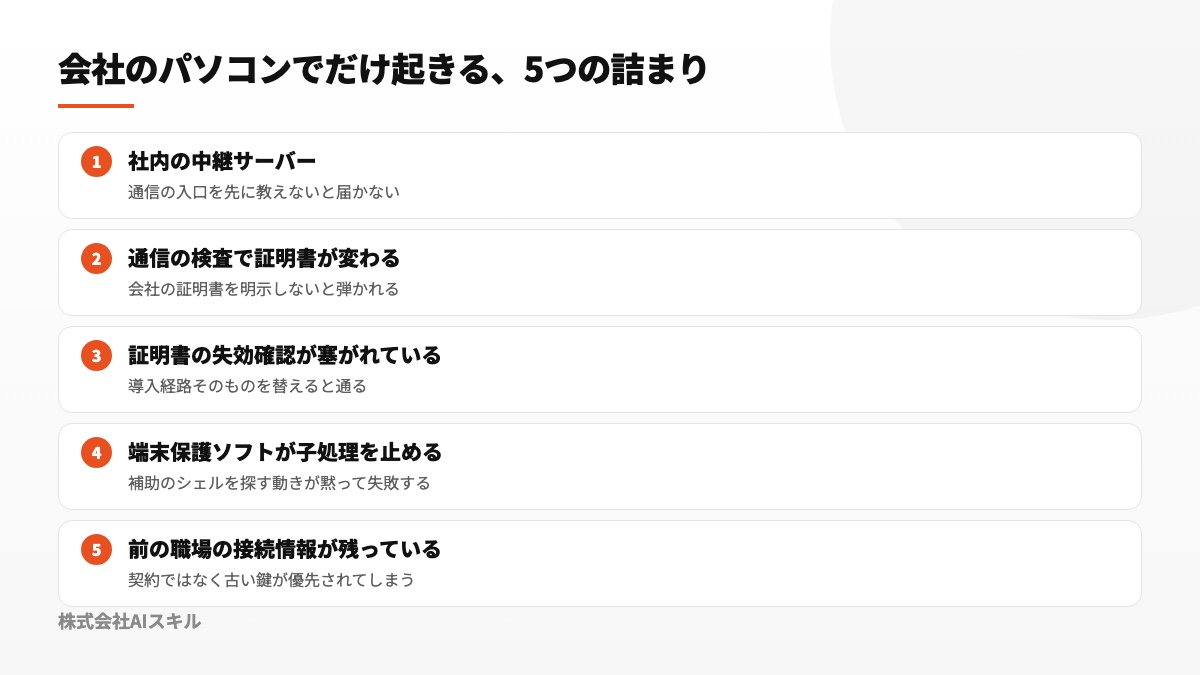
第1は、社内通信を中継するプロキシです。外部接続が中継サーバー経由に限定されている会社では、その経路を設定しないと配布元へ到達できません。環境変数 HTTPS_PROXY と HTTP_PROXY に接続先を指定してから導入します。必要なアドレスは通常、情報システム部門が管理しています。
第2は、通信内容の検査です。社内の検査機器を通ると、接続先を証明する電子証明書が会社独自のものへ置き換えられることがあります。端末がその証明書を信頼していない場合、正しい相手との通信だと確認できず拒否します。会社指定の証明書を信頼対象として登録する必要があります。インストール時と通常利用時では指定箇所が異なるため、一方だけの設定では途中から失敗することがあります。
第3は、証明書が失効していないか確認する通信の遮断です。Windowsで該当エラーが出るなら、目的のサーバーには接続できても、証明書の有効性を問い合わせる経路だけが社内制限を受けている可能性があります。公式資料によると、一般的な回避オプションを加えてもこのケースは解消できません。一部の取得処理が別経路を通るため、インストール方式を変更する必要があります(2026年8月23日時点の確認)。同じオプション調整を続けず、導入経路を見直しましょう。
第4は、端末を監視・保護するソフトウェアです。Claude Codeが補助シェルを検出するために作る子プロセスを、会社のセキュリティ機能が遮断する場合があります。利用者が同じ確認コマンドを直接実行すれば成功するのに、Claude Code経由では通知なく失敗するのが特徴です。v2.1.116以降は、子プロセスに頼らずファイルの有無を調べる方式へ変わり、挙動が改善されています。最新版でも発生する場合は、情報システム部門へ相談し、claude.exe と関連プロセスを保護規則の例外にできるか確認してもらいます。
第5は、先ほど説明した過去の接続情報です。社用パソコンを前任者から引き継いだ場合、以前の利用者の構成が消されず残っていることがあります。
共通しているのは、5つのうち本人の権限だけでは解決できない項目が多いことです。利用者が自分を責めて抱え込まないよう、配布時に社内ネットワークや端末管理が原因となる場合もあると案内しておくと相談しやすくなります。社用端末での具体的なセットアップは、WindowsとMacの導入ガイドも参照してください。
症状3:動くが指示が効かない
ここが不調の切り分けで特に重要な部分です。非技術職から最も多く相談されるにもかかわらず、検索上位の記事では十分に説明されていません。
Claude Codeとは会話でき、回答も表示されます。それでも、登録した社内ルールを外す、許可していない操作制限が働かない、設定した外部サービスへ接続できない、といった状態です。
公式ガイドの整理に沿うと、原因の大半は対象ファイルが未読込、想定外の場所から読込、優先される別ファイルによる上書きのどれかです。指示文の質を検討する前に、その指示がClaude Codeへ渡っているかを確かめる必要があります。
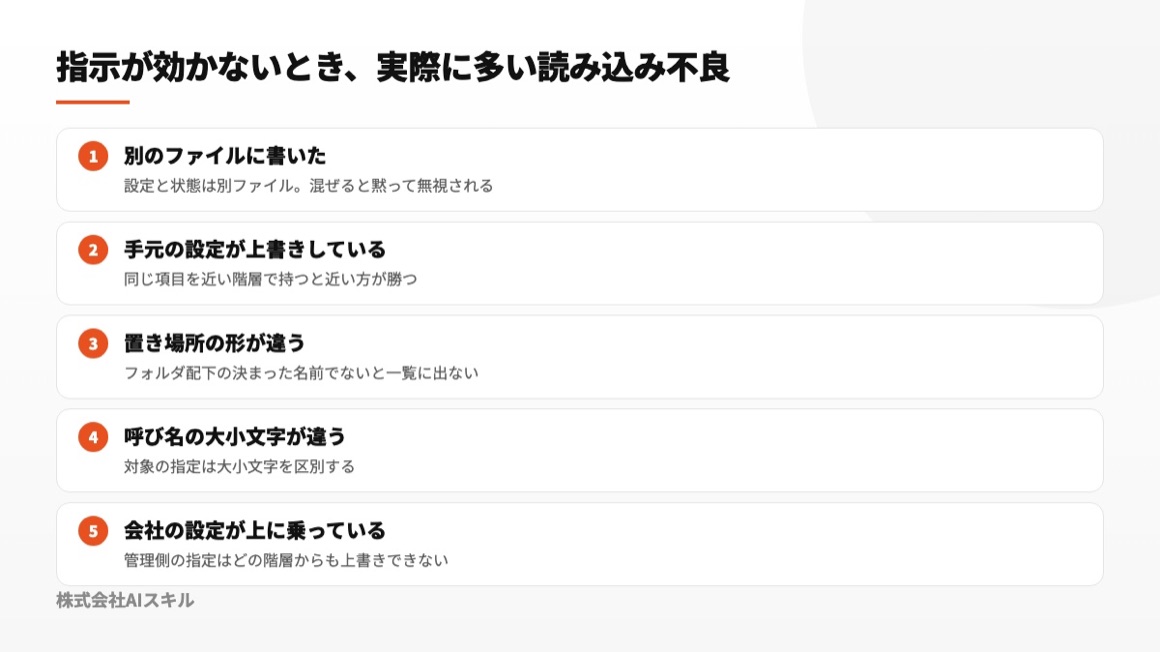
発生しやすいものから順に確認しましょう。
第1は、設定の保存先を取り違えるケースです。これが最も多い原因です。ホームディレクトリには、よく似た ~/.claude.json と ~/.claude/settings.json があります。前者はアプリの状態や表示切替を保存するためのもので、権限、フック、環境変数を書き加えても設定として採用されません。エラーを出さず無視されるため、利用者からは反映不良に見えます。これらの項目は ~/.claude/settings.json へ記述します(2026年8月23日時点の仕様)。
第2は、より近い範囲の設定が優先されるケースです。構成は複数階層に分かれ、対象に近い設定ほど広域設定より優先されます。個人端末だけの構成がプロジェクト共有設定を上書きすると、チーム共通ファイルを修正しても自分の端末だけ変化しない状況になります。ある人に限って挙動が違うときは、ローカル設定を確認してください。
第3は、必要なフォルダ階層を作っていないケースです。定型手順をまとめた「スキル」は、ファイルを所定フォルダへ直置きするのではなく、専用フォルダの中へ決められた名前のファイルを配置します。必要な階層より1段浅いと、利用可能な一覧に現れません。
第4は、英字の大文字・小文字が一致しないケースです。特定操作を契機に自動処理を動かす設定では、対象名の大小が区別されます。一致しなければエラーにならず、条件に該当しないものとして処理されます。
第5は、組織の管理設定が優先されるケースです。管理者配布の構成は、利用者側のどの階層からも変更できません。コマンドラインで別設定を指定しても上書きは不可能です。この設定が原因なら管理者による対応が必要です。まず /status で管理対象の構成が適用されているかを確認します。
もう1つ覚えておきたいのが、子フォルダに置いた指示ファイルは、起動直後ではなく、その場所が作業対象になった時点で取り込まれる仕様です。対象フォルダへ触れる前からルールが働かないのは、不具合ではありません。
読み込みを目で確かめる7つのコマンド
設定を推測で書き換えるより、現在取り込まれている情報を画面で確認するほうが確実です。用途別の7コマンドを次のように使います。
/context… 指示文、スキル、外部連携、会話が占める量を含め、現在の読込内容をまとめて表示します。最初の確認に使うコマンドです/memory… セッションへ渡された指示ファイルを列挙します。目的のファイルがなければ、内容ではなく読込経路の問題です/skills… 現在利用可能なスキルを確認します。配置階層や形式が不正なスキルは表示されません/hooks… 読み込まれている自動処理の内容を一覧にします/mcp… 接続対象となる外部サービスの状態を調査します/permissions… 現時点で適用中の許可規則と拒否規則を表示します/status… 有効な設定元を示し、管理者配布の構成が存在するかも確認できます
大切なのは実行する順序です。はじめに /context で全体を眺め、不足している項目が分かったら対応する専用コマンドへ進みます。最初の段階で、「そもそも届いていない」のか「読まれているのに反映されない」のかを分けられます。
公式資料では、ファイルが読まれているにもかかわらず指示に沿わないなら、ファイル配置ではなく指示文を見直すよう案内されています。主な問題は、複数の意味に取れる曖昧さ、別ファイルにある規則との衝突、全体が長すぎて個々の指示が埋もれることの3つです。
実務上も、この説明には納得できます。当社で使う規範ファイルも、情報を詰め込むほど後半の細かなルールが見落とされやすくなります。不遵守を見つけたら、まず読込有無を確認し、読込済みなら文章量と矛盾を調べるのが効率的です。指示設計はAIが社内ルールを実行しやすい記述方法で解説しています。
素の状態と比べる、いちばん確実な切り分け
個別の確認で原因を限定できない場合は、追加した機能をすべて停止して起動し、不調が再現するか比較します。
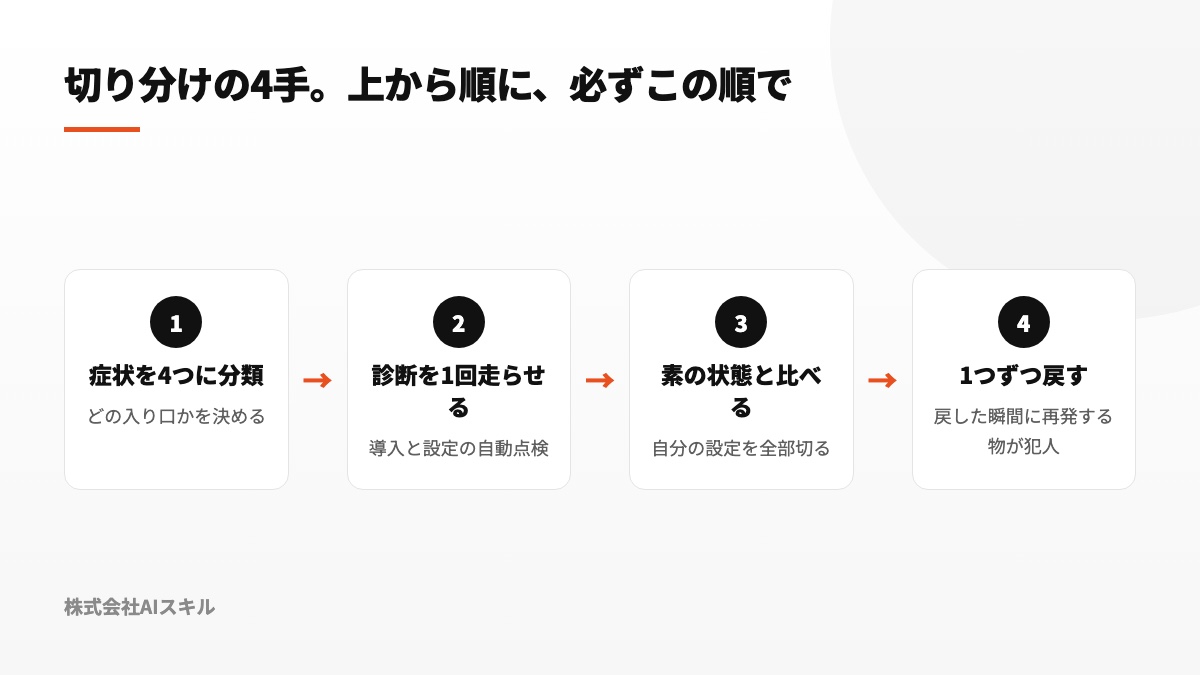
claude --safe-mode を使うと、指示ファイル、スキル、拡張機能、フック、外部接続、独自コマンド、独自エージェントを読み込まずにセッションを開始できます。ログイン、モデル選択、標準機能、権限の仕組みは通常どおり利用されます。
この起動方法で問題がなくなれば、自分で追加した構成の中に原因があります。前節の確認コマンドで対象を狭めるか、無効化した要素を1つずつ戻し、再発する箇所を突き止めます。症状が変わらなければ、利用者が追加した設定以外を調べます。
ただし、セーフモードでも会社が強制する設定方針と管理対象の自動処理は残ります。管理者配布のスキル、指示ファイル、外部接続は停止されますが、組織方針として強制される部分は無効になりません。初期状態でも改善しないときは、この範囲が影響している可能性があります。
さらに厳密に比べるなら、設定保存先を空のフォルダへ切り替えて起動します。ユーザー設定とプロジェクト設定をどちらも読まない条件で症状が消えれば、構成ファイル内に原因があると判断できます。
調査の基本として、この比較方法は有効です。追加要素が怪しいときは一度すべて外し、1つずつ復元します。複数項目を同時に戻すと、再発してもどの項目が原因か決められません。
症状4:動き出すが途中で止まる
最後は、処理開始後に進行しなくなる症状です。停止の仕方は3つの型に整理できます。
第1は、返答が戻らなくなる型です。まず処理中断を試し、操作を受け付けないならターミナルを終了します。このとき知っておきたいのは、終了しても会話記録は残ることです。同じフォルダから再開オプションを付けて起動すれば、その続きへ戻れます。履歴を失うと思い込み、固まった画面を長時間待ち続ける必要はありません。20分間待機するより、終了後に再開するほうが短時間で済むことがあります。
第2は、会話量が上限に近づいた型です。保持できる情報量が少なくなると、過去のやり取りを要約して余裕を作る処理が自動的に実行されます。しかし、大容量ファイルや長大な出力が続けば、要約で空けた領域もすぐ埋まります。その結果、同じ処理だけを繰り返して前へ進まない状態を防ぐため、再試行が打ち切られます。
対応策は4つです。大きなファイルを範囲指定で分けて読む、要約時に残すべき事項を明確にする、負荷の大きい作業を別担当へ分離する、不要な過去会話を消去する、という方法です。非技術職には、最後の会話消去が分かりやすい対策です。別案件に移った後も以前の会話を持ち越すと、利用できる情報量を圧迫します。
第3は、利用者の許可を待つ型です。Claude Codeは初期状態では読み取りを中心に動き、ファイル編集やコマンド実行の前に明示的な承認を求めます。その表示を見落として処理停止だと思うことがあります。画面を少し上へ戻し、回答待ちの確認欄が残っていないかを先に確認してください。
また、通常書き込みが認められるのは起動場所となったフォルダと、その下にある範囲です。上位フォルダへの保存には明示的な許可が必要です(2026年8月23日時点で確認)。保存の失敗が必ずしも故障とは限りません。操作したいファイルの場所と、Claude Codeを起動した場所がずれていないかも見直しましょう。
探しものが見つからないときだけ、診断が嘘をつく
本記事の中で特に見落としてほしくない例外が、この検索に関する問題です。
フォルダ内を検索させても対象がないと言われる、存在するファイル名を指定しても認識されない場合があります。内部検索で利用する仕組みが端末上で正しく機能していないことが原因です。その検索ツールを別途導入し、内蔵版を使わない構成へ変更すると改善できます。
注意が必要なのは、Windows上でLinux環境を利用しているケースです。ファイルの保存位置によって、検索処理自体は成功しても、実際より少ない結果だけが返ることがあります。失敗を知らせる表示はなく、単に該当するものがないと判断されます。
さらに公式資料には、この条件では診断コマンドが検索機能を正常と判定すると書かれています(2026年8月23日の確認内容)。つまり、診断上は問題がないのに、検索結果には漏れが生じるという例外です。
危険なのは、結果の不足をその場で見抜きにくい点です。本来5件あるうち3件のみ表示されても、その3件は正しいため、不具合に見えません。後になって想定していた資料が含まれていないと気づく程度です。
対策は3つあります。検索対象を狭い範囲に指定する、処理対象をLinux側の保存領域へ移す、Windows上で直接Claude Codeを実行する方法です。検索結果の総数は人が確認しづらいため、重要な調査では別手段で数えた件数と照合する運用が安全です。当社でも、複数記録を横断して集計するときは、確実性の高い別方式でも件数を出して一致を確かめています。
いちばん怖いのは、画面に何も出ない止まり方
ここまでは利用者が操作画面を見ているケースでした。指定時刻に走る自動処理では、停止した際の見え方が大きく異なります。
対話中なら、返事が止まった時点で異常に気づけます。しかし無人の自動処理は、監視されていない時間帯に失敗し、翌朝になって成果物がないことだけが判明します。結果を確認するまで、停止した事実すら表に出ません。
当社の自動化で実際に経験した原因は、次の5種類に分けられます。
- 自動実行時だけ、プログラムの検索先が手動操作時と異なっていました。手作業では成功しても、自動処理ではコマンドを発見できず終了します
- 構成ファイルを探し始める基準フォルダが想定と違いました。呼び出した場所を起点にする設計のため、別の場所から実行すると設定が読み込まれず、通知も表示されませんでした
- 予定時刻に端末がスリープしていました。処理は開始されず、復帰後にも未実行分が自動で補われません
- 連携先サービスの利用上限へ到達しました。処理時間、許可範囲、取得可能件数の制限があり、とりわけ件数上限はエラーではなく対象なしとして返るため見逃しやすい問題です
- 障害通知の送り先を受け取れない状態でした。送信先への参加が済んでおらず、処理失敗を知らせる通知まで失敗していました
最後の例は、自動化の弱点をよく表しています。エラー通知まで止まると、何も起きない状態が正常運転と同じに見えます。そこで当社では、本来の通知対象とは異なる場所へ失敗通知を送る構成にしています。
自動処理を監視するときは、現在の症状ではなく直近の成功日時を点検してください。この情報を定期確認するだけでも、無音の停止を発見できます。具体的な設計は、定期処理と停止検知の仕組みを作る方法で紹介しています。
やってはいけない対処3つ
ここでは、相談対応を難しくしないために避けるべき行動を、問い合わせを受ける側の観点から整理します。
第1は、管理者権限で再インストールすることです。公式ガイドでは、パッケージ管理ツールを管理者権限で実行して導入する方法を明確に勧めていません。後から権限の不整合を生み、セキュリティ面の危険も増すためです。権限エラーに遭遇したら、権限を強くするのではなく別の導入方式へ切り替えます(2026年8月23日に確認)。
第2は、関連する設定を一括削除することです。構成ファイルを消すと、許可・拒否の規則、外部接続、会話履歴まで同時に失うおそれがあります。原因調査なら削除せず、カスタマイズを停止した状態と比較する方法を選んでください。判断に必要な結果は得られ、元の情報も保持できます。
第3は、効果のない操作を何度も続けることです。古い環境変数が原因なら、再インストールを3回行っても状態は変わりません。同じ手順を2回試して改善しないなら、想定している原因が違うと考え、4分類から見直すほうが早く解決します。
問い合わせる前に揃える5点
自分で解消できなければ、情報システム担当や導入支援者への相談が必要です。次の情報をあらかじめ用意すれば、確認の往復を1回に減らせます。
- どの症状に当たるか(立ち上がらない/認証できない/指示が反映されない/途中で停止する)
- 利用中の版と診断情報(
claude doctorの出力を加工せず共有) - 採用したインストール経路(導入手順と、重複している可能性があればその情報)
- 社給端末を使っているか(プロキシ、通信検査、端末保護機能の有無も確認)
- 追加設定を停止しても再現するか(この比較結果により調査範囲を大きく限定できます)
とりわけ最後の情報は重要です。追加設定を止めると正常になると分かれば、利用者側の構成に原因があるところまで、相談前に絞り込めます。
よくある質問
Q. 英語のエラーを理解できない場合はどうしますか。
表示された文章を省略せず貼り付け、その意味を尋ねれば内容を説明してもらえます。ただし、ここまで見てきたように、非技術職が遭遇する問題にはエラー表示を伴わないものが多くあります。文言が何もなければ、まず4つの症状のどれかを判断してください。
Q. 本体を入れ直せば解決するでしょうか。
起動不能には役立つ場合がありますが、設定が反映されない問題や処理途中の停止には、ほぼ効果がありません。原因が構成ファイルの読込や会話量にあるため、再導入しても条件は残ります。さらに別の実体を追加し、重複状態を招く危険もあります。
Q. 前日までは使えたのに、急に動かなくなりました。
自分で操作していなくても、更新に伴う初期値や設定名の変更、組織の配布設定の更新があり得ます。最初に claude doctor と /status の結果を確認しましょう。変更へ安定して対応する運用は、更新情報の確認方法と手順書を見直す流れで解説しています。
Q. 自分だけ他の利用者と異なる結果になります。
違いを生む候補は、設定の適用階層、与えた資料、過去の会話、依頼文の4点です。いずれも通常の会話画面だけでは差が見えにくい情報です。2人の端末で /context と /status を実行し、表示内容を比べてください。
Q. 容量の大きいファイルでは毎回処理が止まります。
会話内に保持できる情報量が不足している可能性があります。読む範囲を分割する、作業を別担当へ分ける、使わない会話履歴を消す方法で対処できます。表計算のように扱い方に注意が必要な形式は、ExcelとGoogleスプレッドシートを使い分ける基準もご覧ください。
Q. 実在するファイルなのに「見つからない」と言われます。
内部の検索機能が正常に動いていないか、Windows内のLinux環境で結果漏れが起きている可能性があります。この問題では診断結果が正常になるため、それだけでは判定できません。検索対象を限定するか、対象ファイルを明示してもう一度依頼してください。
まとめ
最後に、調査時に押さえるポイントをまとめます。
- 同じ「動かない」でも4種類あります。起動不能、認証失敗、指示の不反映、途中停止に分けると、対応する公式情報を選びやすくなります
- 分類後は診断を一度実行します。起動済みなら
/doctor、起動できなければターミナルのclaude doctorを利用します - 立ち上がらない場合はPATHを優先して確認します。エディタ拡張のみの環境では、ターミナル用の実行物は見つかりません
- 重複した本体は修正結果を分かりにくくします。社内配布ではインストール方法を1系統へ揃えましょう
- 組織無効の表示が、以前の接続設定に由来する場合があります。古い情報が原因なら再導入では解消できません
- 社内端末の障害は5種類へ集中します。利用者自身で変更できないものも多いため、早めに管理者へ相談できる案内が必要です
- 指示の不反映では、最初に読込状況を疑います。状態保存用ファイルへ設定を書いても、警告なしで無視されます
- 憶測で変更せず、適用中の内容を表示します。
/contextで全体を確認し、目的別コマンドで詳細を調べます - 原因を絞れなければ追加機能を停止して比較します。ただし、組織が強制する設定方針と自動処理は残ります
- 返答が止まっても、終了後に続きから再開できます。それまでの会話内容は保持されます
- 検索漏れは診断で正常と判定される例外です。重要な調査では別方式で件数を数え、結果を照合します
- 無人処理は異常を画面に示さず停止します。直近で正常終了した日時を定期的に監視してください
導入支援をしていると、非技術職の方が困る最大の理由は、操作手順の不足よりも調査を始める場所が見えないことだと感じます。4症状の判別表を共有するだけでも、相談は曖昧な「動きません」から、どの段階に問題があるかを示す説明へ変わります。それだけで担当者が確認すべき範囲が狭まり、解決までの時間を短縮できます。
当社では、技術職以外の部門がClaude Codeを使い始めるための導入支援と研修を提供しています。配布前の端末・ネットワーク準備、症状別チェック表、社内問い合わせの受付体制まで、各社の実務に合わせて整えます。初回のご相談は無料です。