業務で効くClaude Codeの頼み方|非エンジニアのプロンプト10例
研修や社内で繰り返し尋ねられるのが、「どのようにプロンプトを書けばよいですか」という問いです。ところがClaude Codeに限っていえば、よく知られた定石をそのまま当てはめても、十分な答えにはなりません。
一般に公開されているプロンプト例は、その多くが会話型AIでの利用を想定しているためです。「熟練した編集者として振る舞ってください」と役割を与えたり、「次の条件を満たして」と長い前提を添えたりする方法は、会話だけで作業が完了する場面では役立ちます。一方のClaude Codeは、ローカルの資料を確認し、内容を編集し、指定先へ保存し、同じ手順を繰り返し実行できる作業者です。そのため、依頼で重視すべきポイントも変わります。
本記事では、当社のバックオフィスで運用している依頼方法を10種類紹介します。さらに、その表現を選ぶ理由、期待する結果にならない場合の修正箇所、繰り返す依頼を再利用できる「型」へ変える流れまで解説します。単に貼り付けて使う例文ではなく、それぞれの会社の実務へ応用できる考え方としてまとめました。
ここで紹介するプロンプトは、当社(AIスキル)のバックオフィスで使用中の指示文をもとに、社名・取引先名・金額などを非表示にして掲載しています。別の企業やメディアが公開した例文を転用したものではありません。Claude Codeの動作仕様(標準の権限、作業フォルダの範囲、設定ファイルが担う機能)は、2026年8月15日現在の公式ドキュメントを参照して確認しました。仕様が更新される可能性があるため、実際に導入する際は最新の公式情報も確認してください。
この記事で分かること
チャットの書き方が、そのままでは効かない理由
非エンジニア向け研修で初めて作業を依頼してもらうと、参加者の多くは次のような文章を入力します。
有能なビジネス担当者として、以下の会議記録を読みやすく要約してください。経営陣が読むことを想定し、要点を簡潔な箇条書きにしてください。
会話型AIへの指示として見ると、これは十分に整っています。役割、処理対象、想定読者、出力形式が示されているからです。しかしClaude Codeに同じ依頼をすると、「対象の議事録はどこにありますか」と確認されたり、入力欄へ貼った文章だけを一般的に要約したりします。
この違いを生むのは、Claude CodeがPC上で手を動かすための相手であることです。この性質から、依頼の組み立て方には3つの相違点が生じます。
違い1:材料を「貼る」のではなく「場所を教える」
会話型AIには処理したい文章そのものをメッセージへ貼りますが、Claude Codeなら、保存場所を指定するだけで対象ファイルを自ら開けます。対象が50件あっても方法は変わりません。転記作業が不要になるうえ、「今月作成されたファイルをすべて」といった範囲指定も可能になります。
公式資料では、Claude Codeが書き込み可能なのは起動地点のフォルダと配下のフォルダで、上位階層にあるファイルの変更には明示的な承認が必要とされています。読み込みの場合も、範囲外へアクセスするときは承認が求められます。言い換えれば、起動するフォルダの選択が、そのまま見せる情報の範囲設定になるということです。
違い2:出力を「読む」のではなく「置かせる」
会話型AIの回答は通常、画面に表示されるため、別の用途で使うにはコピーが必要です。Claude Codeなら、回答をそのままファイルへ保存できます。たとえば「work/summary/2026-08.md へ保存」と伝えれば、指定した場所に成果物が作られます。
特に効果が大きいのは、後続工程がある仕事です。作成済みのファイルを次の依頼で入力資料として扱えるため、内容を確認してコピーし、再び貼り付ける手順を省けます。
違い3:1回きりではなく「繰り返せる」
会話型AIでは同じ作業をするたびに条件を再入力しがちです。Claude Codeでは、依頼の説明自体をファイルとして保存できるので、次回からは短い指示だけで呼び出せます。
業務への影響が特に大きいのは、この再利用性です。具体的な方法は6章で説明します。
頼み方の5要素
Claude Codeへ仕事を任せる際は、以下の5項目が明確であるほど手戻りを抑えられます。文章量を増やすことが目的ではなく、不足している指定を補うことが重要です。
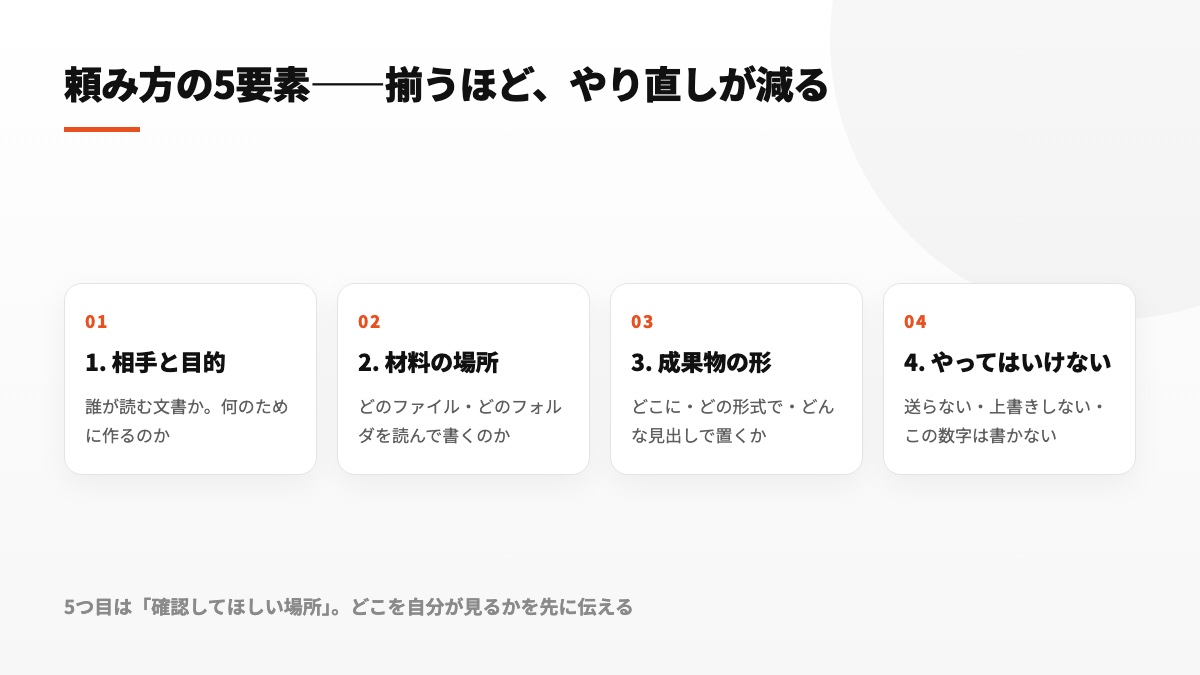
1. 相手と目的
誰に読ませ、何に利用する成果物なのかを伝えます。経営陣が3分で把握する資料と、実務担当者が手順どおりに動くための資料では、同じ情報でも最適な並べ方が異なります。
読者と用途が不明だと、AIは幅広い人に無難な内容を選びます。しかし平均的な回答は、結局どの読者にも完全には合いません。
2. 材料の場所
参照対象のファイルやフォルダを具体的に示します。日付やファイル名などの条件で対象を限定することも可能です。例としては「work/minutes/ にある8月の記録」や「名称に『初回』を含むファイル」が挙げられます。
元資料を示さなければ、AIは一般知識を中心に文章を組み立てます。その結果、自社固有の事情がない、ありふれた内容になります。
3. 成果物の形
保存先、ファイル形式、使用する見出しを指定します。なかでも、先に見出しを渡す方法が効果的です。「決定事項/対応事項/次回予定」と示せば、その区分に沿って情報が整理されます。
完成形を決めなければ、回答の構成が実行ごとに変化します。形式を揃えられない成果物は、定例業務へ組み込みにくいものです。
4. やってはいけないこと
送信しない、既存情報を置換しない、特定の数値を記載しない、指定列は変更しない、といった制約です。禁止事項は、明記しなければ適用されないものとして扱いましょう。
もっとも、文章で禁止するだけでは十分ではありません。元に戻せない処理は、設定によって実行できない状態にすることが基本です。詳しくはClaude Codeの権限設計を実例でで説明しています。プロンプトへの禁止事項は、二重に設ける防御の一方にすぎません。
5. 確認してほしい場所
5項目のうち、忘れられやすい指定です。人が重点的に確認する部分を事前に示すと、AIは該当箇所を識別しやすい形で出力します。
たとえば「根拠を確認できない数字へ記号を付ける」「原資料に存在しない説明には(推測)と記載する」と指定すれば、人が判断すべき部分をすぐ見つけられる成果物になります。最初から最後まで読み返す負担が減り、検品時間を大幅に短縮できます。
同じ用件で、結果がどれだけ変わるか
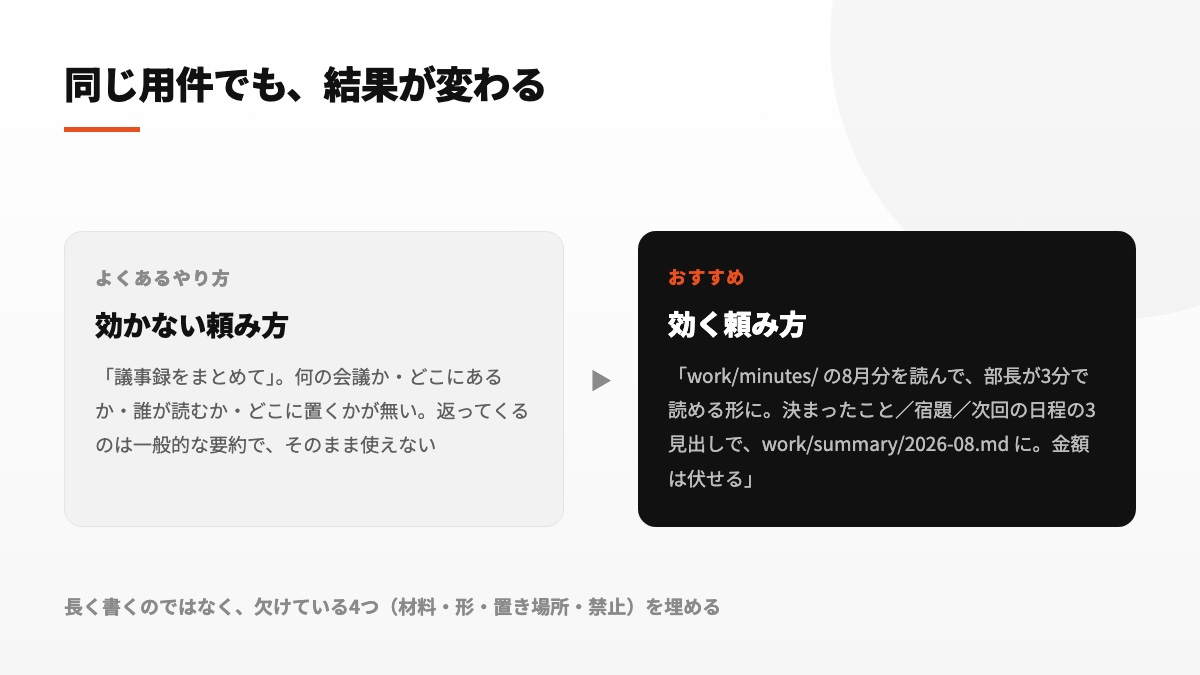
ここで、実際の違いを比べてみましょう。どちらも目的は議事録の整理です。
情報が足りない依頼
会議の記録を整理してください。
必要事項を含む依頼
work/minutes/ に保存された8月分の議事録をすべて確認し、部長が3分で内容を把握できるよう整理してください。
構成は「決まったこと/宿題(担当者つき)/次回の日程」の3区分にしてください。
完成した内容は work/summary/2026-08.md へ保存してください。
金額と取引先名は、△△円・〇〇社のように伏せてください。
原文にない推測を含める場合は、必ず(推測)と表示してください。
詳しいほうもわずか5行ですが、特別な技巧ではなく、5つの指定項目を順に記したものです。役割を演じさせる文章や儀礼的な前置きは含んでいません。
押さえておきたいのは、文章が長いから後者の品質が上がるわけではない点です。短い依頼には、資料の所在、対象読者、完成形、保存場所、制約が欠けています。一方、それらがあらかじめ設定ファイルへ記録されていれば、「8月の議事録を定番の形式で整理して」と伝えるだけでも、同程度の出力を得られます。
プロンプト10例(実際に使っているもの)
続いて、当社のバックオフィスで日常的に使用している依頼を10種類取り上げます。各例を「具体的な指示」「その表現にする理由」「失敗しやすい点」に分けて解説します。
1. 朝の段取りを作らせる
本日のカレンダー予定と、タスク管理に残っている未完了項目を確認し、今日の時間割を組んでください。
移動を伴う予定には、前後の準備時間も含めてください。
締めくくりに、最初に着手する行動を1つだけ示してください。
内容を取得できないカレンダーがあった場合は、対象名を報告してください。
この指定にする理由。単に今日の予定を尋ねると、時系列の一覧だけが返り、実行計画にはなりません。時間配分の条件として移動を含め、最後に初動を1つ示すよう指定することで、確認直後から行動へ移せる形になります。
末尾の指示は、5項目でいう確認対象に当たります。取得できなかった情報を何も言わず除外されることが最大のリスクなので、失敗した対象を明示させます。
注意点。カレンダーやタスク管理サービスの情報を扱うには、外部サービス連携であるMCPが必要です。仕組みや接続時の考え方はMCPとは?Claude Codeで業務ツールをつなぐと何ができるかで解説しています。
2. メールの下書きを作らせる
〇〇さんから届いた先週の見積りに関するメールへ、返信案を用意してください。
文案を作る前に、対象スレッドを最初から最後まで確認してください。
今回はA社の代表とB社の担当のどちらとして名乗るか、先に私へ質問してください。
件名は維持し、確認した立場に対応する署名を選んでください。
日付を含むファイル名で work/drafts/ に保存し、メール自体は送らないでください。
この指定にする理由。中心となるのは3行目です。複数事業に関わっていると、差出人としての立場を誤るだけで、敬語や説明内容まで一貫して不適切になります。事前確認を条件にすれば、AIが推測で決定せず、人へ質問します。
送信禁止も依頼のたびに含めます。ただし先に触れたように、確実な防止策は権限設定にあります。当社の環境では送信権限を付与していないため、指示を受けてもメールを送信できません。
注意点。過去のやり取りを確認させずに文案を作ると、それまでの合意や背景を落とした返信になります。作成前に元スレッドを通読する工程を明記するだけでも、回答の的確さは向上します。
3. 議事録から3点だけ抜く
この会議記録から、指定する3項目だけを抽出してください。
①合意した事項 ②対応事項(担当者・期限)③次回へ継続する論点
記録内に存在しない情報を補わないでください。
担当や締切が記載されていない対応事項には、「担当未定」「期限未定」と表示してください。
この指定にする理由。一般的な要約を求めると、会話の経過を縮めた文章になりがちです。しかし実務で重要なのは経緯よりも、次の行動を決める3種類の情報です。
特に4行目が役立ちます。決定していない内容を明確に「未定」と表現させることで、確定事項のように読める誤解を避けられます。AIには不足情報を自然に補う傾向があるため、補完しないルールが必要です。
注意点。原文外の情報を加えないという3行目を外すと、もっともらしい担当者や期日が生成される場合があります。机上の可能性ではなく、現場で実際に発生する問題です。
4. 大量の記録を1枚の表に畳む
work/minutes/ 内の全議事録を確認し、内容を1つの集計表へまとめてください。
列は「日付・相手(伏せ字)・種別・出た課題・次のアクション・確度」とします。
確度は記録に明記された場合だけ転記し、記載がなければ空欄にしてください。
CSV形式で work/summary/all.csv へ保存してください。
開けなかったファイルがあるときは、そのファイル名を一覧にしてください。
この指定にする理由。多数の資料を横断して同じ形式へ揃える処理は、Claude Codeが力を発揮しやすい用途です。数百件の資料でも、人が順番にファイルを開く方法と異なり、まとめて処理できます。当社でも約600件の記録を単一の一覧表へ統合した実績があります。
判断資料として使うため、3行目は欠かせません。空欄にする条件がなければ、AIが前後関係から確度を推定して入力する可能性があります。推測値を含む集計は意思決定に適しません。
注意点。大量のファイルを対象にすると、処理完了まで時間がかかる場合があります。先に10件だけで試作品を作らせ、列や表現を確認してから全体へ適用する進め方が安全です。表計算で起こりやすい問題はExcelとGoogleスプレッドシートをClaude Codeで扱うで紹介しています。
5. 空欄を、別の資料から埋める
経費表で未入力になっている「誰と/場所/目的」を、同日のカレンダー予定と照合して補ってください。
予定から確定できる入力は赤字、推定を含む入力は青字にしてください。
すでに値が入っているセルは、いかなる場合も変更しないでください。
一致する予定が見つからない行は入力せず、その行だけを別途一覧化してください。
この指定にする理由。重要なのは2行目の表示ルールです。根拠がある追記と推定による候補を色で区別すれば、人が確認する対象を青字へ絞れます。全セルを再点検する必要がありません。
3行目は既存データを守るための制約です。空欄補完を依頼すると、入力済みの内容まで整った表現へ直されることがあります。そのため、既存部分を変更しない条件を明文化します。
注意点。予定の名称だけでは目的を特定できないことも多く、その場合の入力は青字の推定になります。青字ばかりになるなら、原因はAIよりも参照元データの情報不足にあります。
6. 自由記述を分類させる
アンケートに書かれた自由回答をグループ分けしてください。
分類基準は事前に指定しません。回答全体を先に読み、適切な分類案を提示してください。分類数は5〜8個にしてください。
分類案を私が承認したあとで、すべての回答を割り当ててください。
分類できない意見は「その他」へまとめず、元の文章を維持したまま別枠にしてください。
この指定にする理由。人が最初から分類を固定すると、既存の先入観に合う箱へ意見を押し込める結果になりかねません。回答を読んだAIに枠組みから提案させることで、事前には想定できなかった論点を発見できます。
また4行目によって、少数意見を守れます。「その他」に一括すると、価値の高い例外的な声ほど見落とされやすくなります。原文のまま分離すれば、人が個別に評価できます。
注意点。3行目の承認工程を省くと、カテゴリー提案と全件分類が連続して実行されます。分類案を変えたくなった場合、割り当て作業まですべてやり直すことになります。
7. 既存の書式から、たたき台を作らせる
context/rules/ に保存されている過去の業務委託契約書を参照し、今回用の草案を作成してください。
条件は、期間3か月、業務範囲は〇〇、成果物の権利はこちらとします。
既存書式に含まれる条項を削除しないでください。修正した条項ごとに、変更内容を1行のコメントで示してください。
専門家による法務確認が必要と思われる箇所には【要確認】を付けてください。
この指定にする理由。白紙から契約書を生成するのではなく、社内で利用してきた書式を土台にする点が重要です。自社の運用前提が反映された既存書式は、汎用テンプレートより実情に合っています。
さらに、3行目で条項の欠落を防ぎます。契約書では、文章の変更よりも削除された条項を見落としやすいためです。修正理由をコメントとして添えれば、変更箇所の照合作業も大幅に軽くなります。
注意点。AIが【要確認】を付けたとしても、法的な最終判断まで任せられるわけではありません。用途はあくまで、専門家へ渡す草案の準備時間を減らすことです。
8. 2つの表を突き合わせる
AとBの一覧を、メールアドレスをキーに照合してください。
同一とみなすのは文字列が完全に一致した場合のみとし、表記の違いから推測しないでください。
結果は①双方に存在 ②Aにのみ存在 ③Bにのみ存在、の3区分で出力してください。
メール欄が未入力のレコードは照合から外し、独立した一覧へまとめてください。
この指定にする理由。要となるのは2行目です。同一人物らしいという推定で紐付けると、後からその判断を客観的に再現できません。完全一致だけを自動処理し、判断を伴う候補は人へ戻します。
4行目も、例外を見失わないための指定です。照合不能なデータを結果から消さず、確認待ちとして残します。最後は人が一覧を見て判断します。
注意点。データ量が増えるほど、全行を目で照合する検算は現実的でなくなります。そこで、①②③を合算した件数が元データの件数と合うか、必ず確かめてください。
9. 決まった形のレポートを毎日作らせる
本日分の記録をもとに日次報告を作成してください。
work/templates/daily.md の形式を厳守し、新しい項目は追加しないでください。
数値は記録で確認できるものだけを使い、情報がない欄には「記録なし」と入力してください。
完成したファイルは work/daily/YYYY-MM-DD.md に保存してください。
処理でエラーが発生した場合は省略せず、内容をそのまま表示してください。
この指定にする理由。定期レポートでは、毎回同じ構造で並ぶこと自体が比較の前提になります。項目追加を禁じなければ、その日の記録に合わせて構成が変わり、前日との差を追いにくくなります。
最終行は、自動処理へ発展させるうえで不可欠です。異常を報告せず終了すると、停止している事実そのものに気づけません。当社では自動化の共通要件として、「エラー処理・実行ログ・失敗時の通知先」という3点を必ず組み込みます。これらがない仕組みが知らない間に停止していたケースを、実際に複数回経験したためです。
注意点。日次で自動実行するなら、指示文を手順ファイルとして保存し、それを呼び出す運用にします。具体例はClaude Codeでできる業務自動化7選で確認できます。
10. 調べものを、出典つきで頼む
〇〇に関する情報を調査してください。
数値を記載する場合は、公式機関が示す一次情報に限定してください。他社が作成した解説記事の数値は採用しないでください。
各数値に参照URLと確認日を併記してください。
一次情報で根拠を確認できない数値は、本文へ入れず「未確認」として報告してください。
末尾に、調査で参照した出典を一覧表示してください。
この指定にする理由。当社では、この依頼形式を社内の共通ルールにしています。数字の誤りは、そのまま発信者への信頼を損なうからです。二次的なまとめ記事では、参照元が古かったり、適用条件が省かれていたりすることがあります。
特に欠かせないのが4行目です。確認できない場合は記載しないと定めなければ、説得力がありそうな値が生成されるおそれがあります。情報が空いている状態より、誤った数値が載るほうが深刻です。
注意点。未確認と返された項目は、人の手で確かめる必要があります。それは失敗ではなく、望ましい分担です。AIが検索作業を行うことと、掲載数値に人が責任を負うことは切り分けて考えます。
効かないときの診断——5つの症状と直し方
期待した成果物にならないときは、多くの場合、原因を5種類に分類できます。依頼文を最初から作り直す前に、現れている症状と照らし合わせましょう。
症状1:一般論しか返ってこない
主な原因は、参照資料を示していないことです。保存場所の指定がないか、指定した作業範囲より外側に必要なファイルがあります。
改善方法:「〇〇/ 配下を参照」と対象の場所を追記します。回答が変わらない場合は、その場所に資料が存在しない、またはアクセスに承認が必要な領域にある可能性を確認します。
症状2:毎回違う形で返ってくる
原因は、完成時の構成が決められていないことです。読みやすくしてほしいという要望だけでは、形式を特定できません。
改善方法:必要な見出しを具体的に並べます。「決定事項/対応事項/次回予定」の3つを指定すれば、その区分を使った回答になります。
症状3:無かったことが書かれている
原因は、不足情報を補完する余地が残っていることです。AIは表の空白や資料中の欠落を、文脈から埋めようとする場合があります。
改善方法:「原文にない内容は加えない」「情報がなければ空欄にする」「推定部分へ(推測)と付記する」という条件を追加します。この3条件はまとめて定番化できます。
症状4:直したはずのことが、次の依頼でまた出る
原因は、修正指示が会話内にしか残っていないことです。その場で伝えた変更は、別の会話へ自動的に引き継がれるとは限りません。
改善方法:繰り返し適用したい修正をルールファイルへ記録します。具体的な移し方は次章で取り上げます。
症状5:確認に時間がかかりすぎる
原因は、5項目のうち人が確認する場所を指定していないことです。確定情報と要確認情報が同じ表示なら、全内容を再読しなければなりません。
改善方法:「根拠を確認できない部分へ目印を付ける」「編集した箇所だけを別途列挙する」と追記します。内容だけでなく、検品しやすい見せ方まで依頼するのがポイントです。
どの症状も、依頼文全体を長くする必要はありません。不足している条件を1行補えば十分です。研修では丁寧さを求めて文章を増やす例が見られますが、文字量の多さがそのまま精度につながるわけではありません。
1回で終わらせない——依頼を「型」に育てる
この再利用の仕組みこそ、会話型AIと大きく異なる部分です。Claude Codeでは、成果の良かった指示をファイルへ記録し、次回以降の依頼を短縮できます。
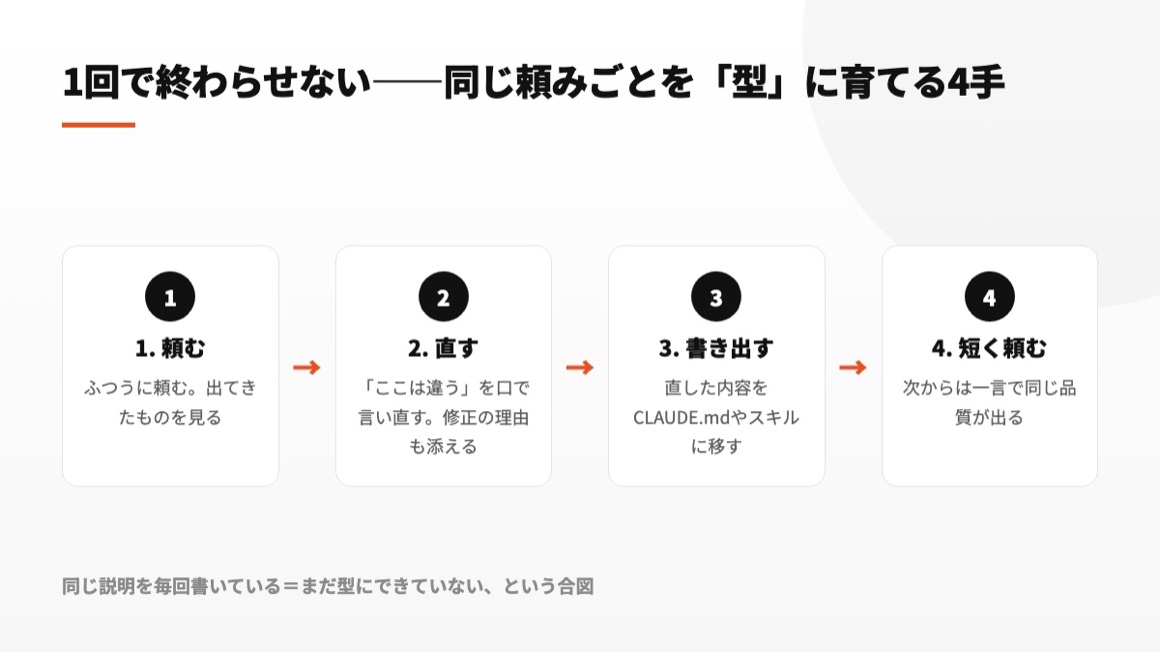
手順1:ふつうに頼む
初回は5項目を盛り込み、ある程度詳しい文章になっても問題ありません。まず生成された成果物を確認します。
手順2:直す。理由も添える
意図と違う部分を具体的に修正させます。その際は、変更内容に加えて、変更が必要な理由まで伝えることが大切です。「短くして」だけではなく、「部長は最初に結論を確認するため、冒頭へ結論を移して」と説明します。背景も伝われば、似たケースにも方針を適用できます。
手順3:直した内容を書き出す
手順2で示した修正から、今後も繰り返し指定しそうな条件だけをファイルへ移します。保存先は大きく2つに分かれます。
- すべての作業で常に適用するルール(文章の調子、秘密情報の処理、立場別の署名、禁止操作)→
CLAUDE.md - 決まった業務に限って使う手順(会議記録の整理方法、経費項目の補完方法)→ スキル用の手順ファイル
振り分けが不適切だと、ルールの総量が膨らみ、かえって重要事項が働きにくくなります。常時参照する文書へ個別業務の手順まで詰め込むと、情報量に埋もれて重要な禁止条件が軽視されかねません。具体的な記述方法は社内ルールをAIに守らせる|CLAUDE.mdの書き方と、効かないルールの直し方に整理しています。
手順4:次からは短く頼む
設定まで済めば、「8月の議事録を普段の形式で」とだけ伝えても、以前の5行相当の条件が反映されます。
判断の目安は、同じ説明を3回入力したかどうかです。繰り返し同じ条件を付け足していると分かった時点で、保存するルールへ昇格させましょう。
型に育てると、教えるのが楽になる
手順をファイル化すると、業務の引き継ぎも簡単になります。依頼方法が特定の担当者の記憶にしかなければ、その人の不在時に作業が止まります。明文化されていれば、ほかの担当者でも同じ条件で実行できます。
12職種を対象とした研修の設計で分かったのは、AI活用の差を生むのは文章作成の器用さではなく、良い依頼を再利用できる仕組みにしたかどうかという点です。使いこなす人が毎回巧みな文章を考えているのではありません。一度完成させた指示を繰り返し利用しているのです。
頼んではいけない5つ
依頼文を工夫するだけでは、安全に扱えない仕事もあります。典型的な形があるため、あらかじめ確認しておきましょう。
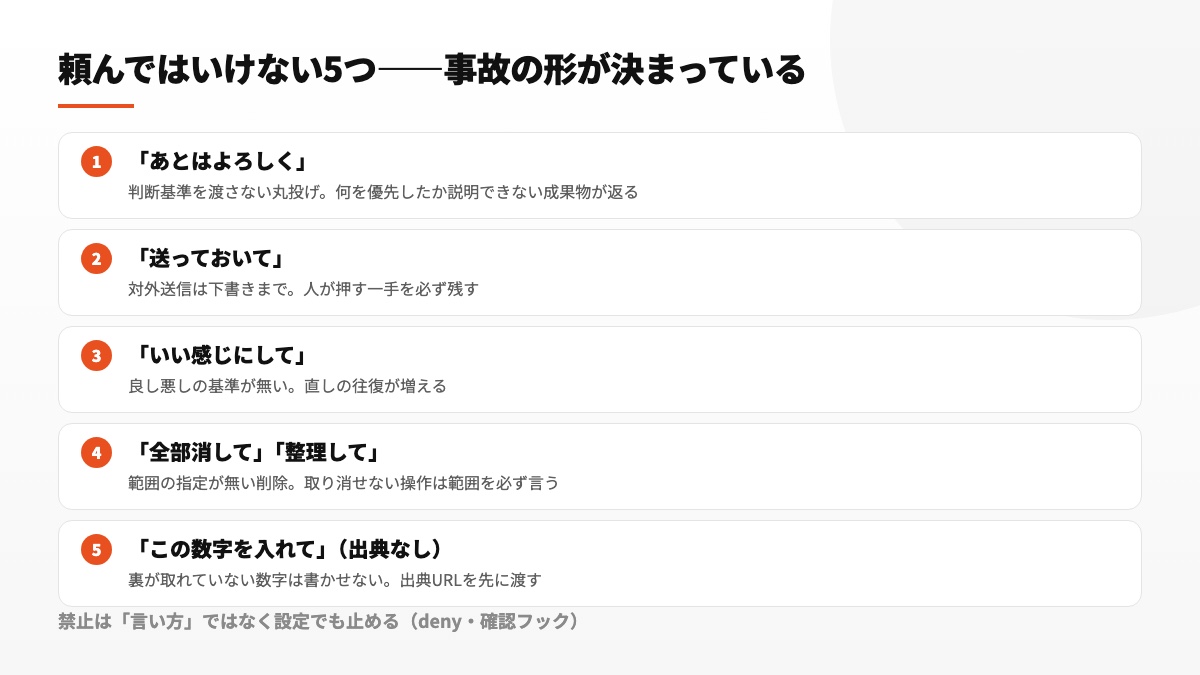
1.「あとはよろしく」
評価基準を示さず、判断まで一括して委ねる依頼です。何らかの成果物は作られても、優先順位を決めた根拠を説明できません。上司や顧客から理由を求められたとき、作成者が説明できない資料は実務で利用できません。
2.「送っておいて」
社外や社内へ発信する直前には、必ず人が実行を確定する工程を残します。一度送った内容は完全には取り戻せません。当社では注意力だけに依存せず、そもそもメール送信権限を付けない設定にしています。チャットについても、投稿機能を持つツールは許可していません。
送信や公開のように取り消せない操作をどこまで拒否し、どこで人の確認を挟むかは、Claude Codeのセキュリティ対策とは?権限設計チェックリストと運用ルールの7項目にまとめてあります。
3.「いい感じにして」
完成の基準を共有していないため、修正のやり取りが増える表現です。望ましい状態を説明できないときは、現在の成果物で気になる点を1つ具体化するほうが、短時間で方向を合わせられます。
4.「全部消して」「整理して」
対象範囲が不明確なまま、削除や移動を求める依頼です。元へ戻せない処理ほど、対象条件を文章で限定しなければなりません。たとえば「work/tmp/ 配下で更新から3か月以上経過したファイルのみ」のように指定します。
この種の事故も、依頼文だけではなく設定で防ぎます。実務では、削除につながるコマンドを拒否対象へ登録しておきます。
5.「この数字を入れて」(出典なし)
根拠を確認していない数値を掲載させる指示です。助成率、価格、占有率、削減率のいずれも、誤記すれば発信全体への信用を損ねます。参照元URLを依頼時に示すか、一次資料で検証できない値は使わないよう条件を付けてください。
職種別に、最初の1本をどう選ぶか
ここまで10種類を紹介しましたが、最初からすべてを試す必要はありません。ここでは、初回に任せる仕事を選ぶ考え方を示します。
研修参加者を見ていると、利用が習慣になる人は目を引く高度な仕事より、毎週発生し、わずらわしさを感じている作業を入口にしています。選定条件は以下の3点です。
- 定期的に繰り返す仕事——月1回の業務より週1回の業務を選び、手順を改善する機会を増やす
- 自分で良否を判定できる仕事——生成結果が適切かどうかを、自身の経験で評価できる領域にする
- 誤りを修正できる仕事——下書きやデータ整理など、失敗しても元へ戻したり差し替えたりできる対象にする
各職種へ当てはめると、代表的な候補は次のとおりです。
- 営業事務——商談メモの一覧化(例4)や、顧客リスト同士の照合(例8)
- 人事——応募者へ送るメール案の作成(例2)や、自由回答のカテゴリー分け(例6)
- 経理——経費表の未入力項目の補完(例5)や、月次報告の形式統一(例9)
- 総務・法務——契約書・規程類の草案作成(例7)や、社内告知の文案作り(例2)
- 広報・マーケ——一次資料を使った調査(例10)や、各種記録の構造化(例3・4)
- 情シス——サポート履歴の集約(例4)や、操作手順書の初稿作成(例7)
一方、初回の題材に適さないのは、年に1回しか発生しない重要業務です。実行頻度が低くて手順を磨く機会がなく、重要性が高いため失敗もしにくいという条件が重なります。まず日常業務で慣れてから扱いましょう。
非エンジニアが初めて操作する際の流れは非エンジニアのためのClaude Code入門で、部門ごとの活用例は業務自動化7選で詳しく説明しています。
よくある質問
Q. 役割設定(「あなたは優秀な〇〇です」)は書かなくてよいのですか
Claude Codeの場合、役割設定による変化は小さいことが少なくありません。肩書きを与えることより、参照ファイルと保存場所を明確にするほうが成果へ強く影響するからです。役割を書いても問題はありませんが、限られた説明を使うなら、入力資料や完成形式を具体化するほうが有効です。
例外として、書き手の立場や語調が品質を左右するメール・対外文書では役割指定が役立ちます。その場合でも毎回入力するより、CLAUDE.md へ共通ルールとして一度記録するほうが安定します。
Q. 英語で頼んだほうが精度が上がりますか
一般的な業務用途なら、日本語の指示で支障はありません。言語の選択以上に、資料の所在と出力形式を具体化することが効果を持ちます。英語に慣れていない人が無理に翻訳すると条件が曖昧になり、結果として品質を下げることがあります。
Q. プロンプトが長くなりすぎます
依頼が肥大化する主因は、多くの場合、同じ前提を実行のたびに入力し直していることです。6章で示した流れに沿い、共通部分をファイルへ移してください。定型化後は、その日の依頼を1〜2行まで短くできます。
Q. 一度うまくいったのに、次はうまくいきません
最初に、参照資料の保存場所に変化がないかを確かめます。よくあるのは、フォルダ構成を変更した、命名ルールを変えた、前回と異なるフォルダで起動した、という3つのケースです。
次に確認したいのは、前回は会話履歴に存在した条件が、今回の会話では共有されていない可能性です。以前は経営陣向けと伝えたのに、今回は読者を示していないといった違いが該当します。再発する条件を型へ保存すれば解消できます。
Q. 機密情報を含むファイルを読ませても大丈夫ですか
利用可能な情報の範囲は、契約プランと組織内の情報管理基準により異なります。入力してよい情報の境界、匿名化して処理する方法、ローカル環境に保存されるデータについては、Claude Codeで情報漏洩を防ぐ|入れてよい情報・いけない情報の線引きで詳しく解説しています。プロンプト表現だけで安全になる問題ではないため、利用前に組織として基準を定めてください。
Q. 社内で頼み方を揃えるには、どうすればよいですか
例文集を配布する方法より、共通の手順ファイルを全員で利用する方法が安定します。例文は各自が読んで再現するため、解釈による差が残ります。一方、共通ファイルなら同一ルールを直接適用できます。まずCLAUDE.mdの書き方と、部門別手順をどの単位で保存するかを決めましょう。
まとめ
Claude Codeへの依頼方法について、5つの構成要素、10種類の実例、不調時の診断、手順の定型化という流れで説明しました。重要点を整理すると、以下のようになります。
- 会話型AI向けの依頼方法をそのまま使うだけでは不十分です。資料本文を貼る代わりに保存場所を示し、画面で回答を受け取る代わりにファイルへ保存させ、単発ではなく再利用を前提にします
- 依頼を構成するのは、読者と目的/資料の所在/完成形式/禁止事項/人が確認する部分の5項目です。文章を長くするのではなく、抜けた指定を追加します
- 特に忘れやすいのが、人の確認対象を示す条件です。根拠がない部分を識別させるだけで、検品に必要な時間を大きく圧縮できます
- 原文外を補わない、情報がなければ空欄にする、推定には目印を付ける、という3条件が実務で役立ちます。不足を自然に補うAIの性質へ対策できます
- 期待どおりに動かない場合は、5つの代表症状から原因を探します。多くは不足条件を1行加えれば改善でき、文章全体を長くする必要はありません
- 同一の説明を3回繰り返したら、再利用する型へ移します。全作業共通の条件は
CLAUDE.md、個別業務の進め方はスキルに保存します - 活用できる人とできない人を分けるのは、表現力よりも、良い依頼を仕組みとして残したかどうかです
- 丸ごとの委任、無確認の送信、基準が曖昧な改善、対象不明の削除、出典がない数値掲載という5つの依頼は避け、設定面でも実行を防ぎます。言葉による注意だけでは十分ではありません
- 最初は、毎週繰り返し、少し手間がかかり、誤っても修正できる仕事を1つ選びます
優れたプロンプトかどうかは、文章の巧みさでは決まりません。同じ業務を次に任せる際、短い指示で再現できる状態になっているかが判断基準です。
依頼方法に苦労する人の多くは、文章力が不足しているのではなく、毎回新しい指示文を一から作っています。今日ひとつだけ始めるなら、最も頻繁に頼む業務の指示をファイルへ残しておくことから試してください。次回はそのファイルを使い、当日固有の条件だけを変更すれば完了します。
当社は、Claude Codeの実務研修と企業向け導入サポートを提供しています。職種ごとに最初に任せる業務の選定から、部門業務を繰り返せる型へ整理する設計、社内全体で依頼方法を統一するルール作成まで支援可能です。研修には12職種分のカリキュラムがあり、実際の業務資料を題材として進行します。ご相談およびお見積りに費用はかかりません。