Slackのボタンひとつで、カレンダーの空き枠を出す
- 領域
- バックオフィス
- 実行頻度
- 都度(日程調整のたび)
- 成果
- 日程調整 1回2〜3分 → 5秒
「候補日をいくつか出してください」への返信を、5秒で終わらせるための小さな仕組みです。作りは単純ですが、使う回数が多いぶん効き方が大きい種類の自動化です。
課題
日程調整は、毎回この手順を踏みます。
- いま書いているメールやSlackから離れて、カレンダーを開く
- 来週・再来週を見て、空いている時間帯を探す
- 移動時間を頭の中で足して、実際に入れられる枠に絞る
- 元の画面に戻って、候補日を打ち込む
1回2〜3分です。しかし1日に何度も発生します。そしていちばん厄介なのは「文章を書いている途中で中断される」ことで、戻ってきたときに文脈を思い出すぶんの時間まで失われます。
加えて、急ぐと移動時間を忘れます。空いているように見えた枠に入れてしまい、あとで動かすことになります。
やったこと
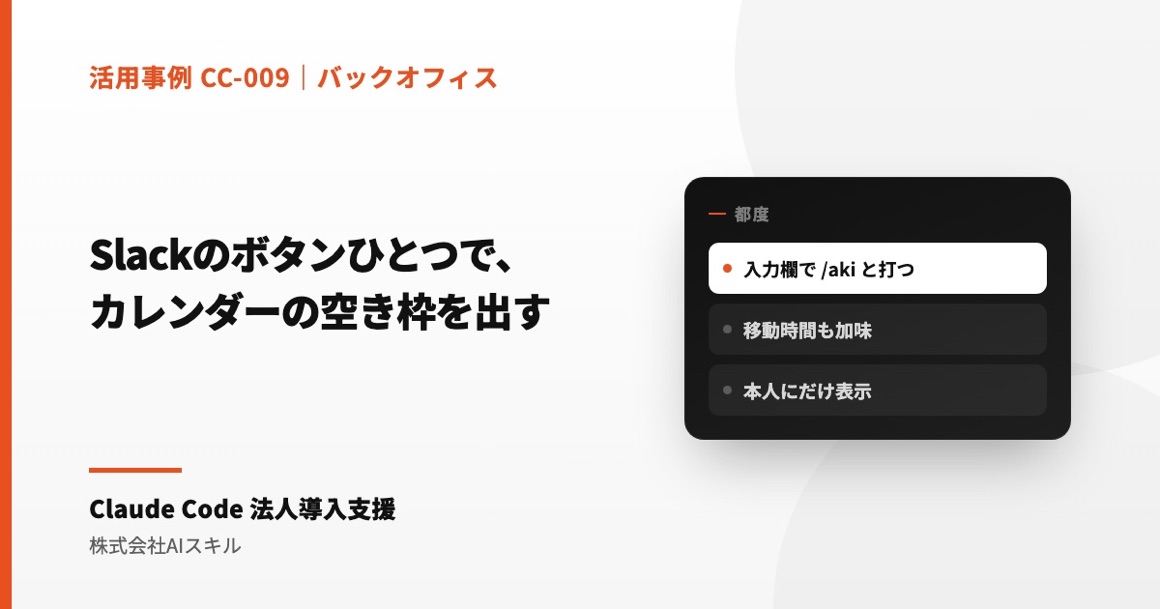
Slackの中でカレンダーの空き枠を出せるようにしました。使い方は2通りです。
| 方法 | 操作 | 結果の出方 |
|---|---|---|
| アプリのホームタブ | アプリを開いて「空き日程を出す」ボタンを押す | ホームタブ内に表示 |
| スラッシュコマンド | どのチャンネル・DM・スレッドでも、入力欄で /aki と打つ |
その場に、打った本人だけに見える形で表示 |
後者が実際にはよく使われます。返信を書いている入力欄でそのまま打てるので、画面を離れずに済みます。
他の人には見えないようにした
チャンネルで打っても、結果は本人にしか見えません。これは2つの理由から意図した設計です。
- チャンネルを汚さない。他のメンバーに関係のない情報が流れないので、どこで打っても気を使わずに済みます
- 予定の中身は共有しない。空き枠を出す過程で、予定の件名が他人に見えてしまうのは避けたいところです
常時動く状態にした
使いたいときに使えないと意味がないので、パソコンの起動時に自動で立ち上がる設定にしています。状態の確認と停止の方法も手順として書き残してあります。「作ったが動かなくなって放置」を防ぐには、確認と停止の手順まで書いておくのが確実です。
成果
- カレンダーを開かずに候補日が出る。書いている手を止めずに済みます
- 移動時間の考慮漏れが減った。毎回同じ条件で計算されます
- どこで使っても他人に見えない。チャンネルを気にせず使えます
横に展開するときのポイント
- 「回数が多くて短い作業」を先に潰す。1回30分の作業より、1日10回2分の作業のほうが総量が大きいことがあります
- いま作業している場所で完結させる。別のツールを開かせる設計にすると、結局は使われません
- 結果を本人だけに見せる形を選べるか確認する。これがあると、導入時の心理的な抵抗がほとんどなくなります
- 止め方まで手順に書く。常時動くものは、止め方が分からないと不安の対象になります