Claude Code 完全ガイド|法人導入の全体像・できること・料金・セキュリティ・始め方
「Claude Codeを会社でも活用したい。ただ、何を任せられるのか、費用はどう決まるのか、安全に運用できるのか、最初に何をすればよいのかが見えない」——情報を集めるほど、かえって判断が難しくなってはいないでしょうか。
法人から寄せられる相談のなかでも、特に多いのがこの悩みです。Claude Codeに関する情報は豊富になった一方で、機能、料金、セキュリティ、導入方法が別々に語られることが多く、「自社が導入を決めるために、結局どこを確認すればよいのか」を一続きで把握しにくい状況があります。
そこで本記事では、法人が必要とする検討材料を1本の流れにまとめました。Claude Codeの基本から、任せられる業務、料金の捉え方、導入手順、セキュリティと権限の考え方、他ツールとの違い、つまずきやすい点、よくある質問までを扱います。目指すのは、非エンジニアの部署でも導入可否と次の行動を判断できる状態です。さらに詳しく知りたいテーマには、個別の解説記事も案内します。
目次
Claude Codeとは(法人目線の要点)
Claude Codeとは、Anthropic社が提供するAI「Claude」に、ファイルを扱い、具体的な作業まで進める能力を持たせたツールです。一般的なチャット型AIが回答や手順を示すことを中心とするのに対し、Claude Codeは説明だけで止まらず、必要な操作を行って成果物を完成に近づけるところまで担えるのが大きな特徴です。
名称から「開発者だけが使うもの」と思われることもあります。しかし、操作は日本語で依頼できるため、利用者が自分でコードを書くことは必須ではありません。日々、似た手順を何度も繰り返す部署では、非エンジニアであっても効果を実感しやすい傾向があります。法人が最初に理解しておきたい特徴は、次の3つに整理できます。
- 日本語で依頼できる。専門的なプログラミング知識を前提とせず、同僚に仕事を頼むような言葉で指示できます
- 作業そのものを進める。文章やファイルの作成・整理、資料の下書き、反復作業などを、助言だけでなく実行まで進めます(危険な操作の前には確認を挟みます)
- 外部サービスと連携できる。MCPという仕組みを利用し、Slack、カレンダー、タスク管理ツールなどにつなげられます
たとえば、先月分の交通費領収書が30個、名前も順番も不ぞろいなままフォルダに保存されているとします。チャット型AIなら、日付順に整理する方法や命名規則を提案してくれるでしょう。Claude Codeなら、対象フォルダを確認し、許可を取りながらファイル名をそろえ、月ごとの保存場所へ振り分けるところまで進められます。「やり方が分かった」という状態ではなく、「頼んだ作業が終わった」という状態を目指せる点に、本質的な違いがあります。
一方で、便利さの裏側には、現実のファイルや環境を操作できるという性質があります。そのため法人では、使い始める前に「触れてよい範囲」と「許してよい操作」を明文化しておく必要があります。後半では、そのための権限と安全設計も説明します。初めて触れる方は、先に非エンジニアのためのClaude Code入門を読むと、実際の利用場面をより具体的に思い浮かべられます。
できること:4つの業務タイプ
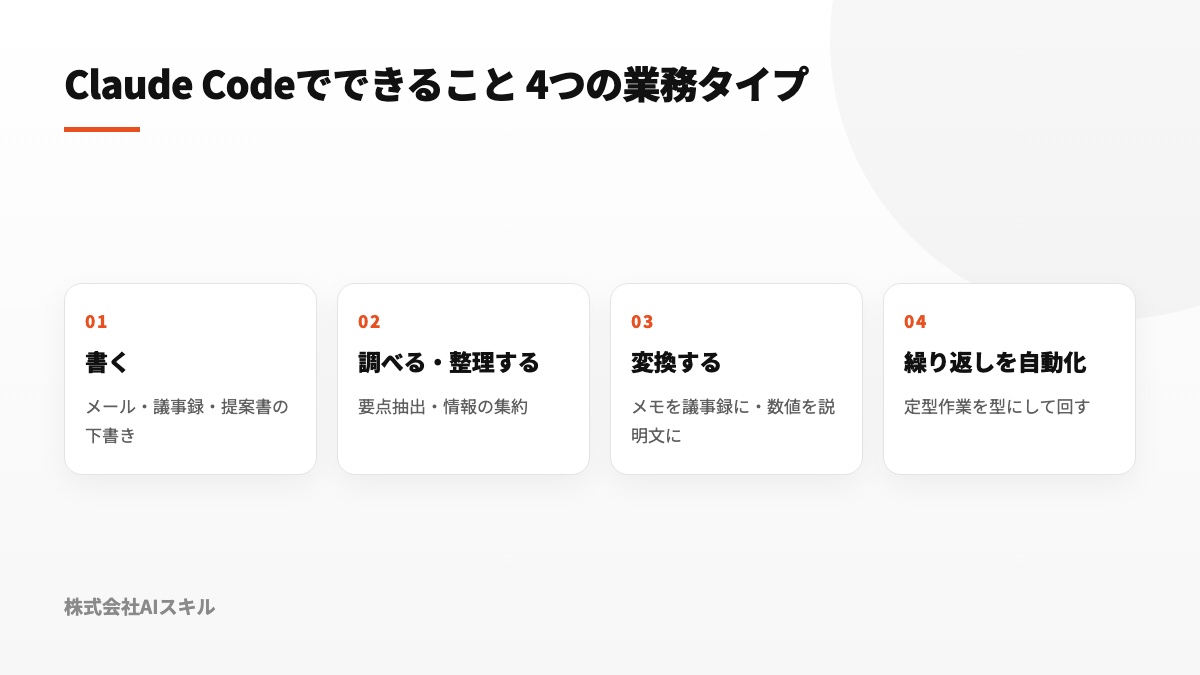
Claude Codeの用途を機能の一覧だけで理解しようとすると、自社業務との接点が見えにくくなります。そこで、個々の機能ではなく仕事の性質で分類すると、任せられる候補を探しやすくなります。代表的な分類は大きく4つです。
1. 書く
メール、議事録、報告書、提案書、社内向けのお知らせなど、さまざまな文書の下書きを作れます。素材は完成した文章でなくても構いません。箇条書きや断片的なメモを渡し、目的、読み手、文体を伝えれば、読みやすい文章へ組み立て直せます。ポイントは、何もないところから書き始める時間を、内容を確認して直す時間へ置き換えることです。会議の走り書きに「取引先の役員へ送るお礼メールとして、硬めの敬語で整えて」と添えれば、数十秒で下書きができます。あらかじめ表現の基準を共有すれば、担当者によって文面の雰囲気が変わる問題も抑えられます。
2. 調べる・整理する
量の多い文書から要点を拾う、複数のファイルに分散した情報を集める、フォルダの中身を一定のルールで整えるといった仕事にも向いています。人が目で探し、転記し、並べ直していた工程をまとめて頼めるためです。たとえば「このフォルダにある請求書を日付順の一覧表にまとめて」「この規程を確認し、有給に関係する記述だけを抜き出して」と依頼すれば、必要な情報にたどり着くまでの手間を圧縮できます。
3. 変換する
同じ情報を、別の用途で使える形に組み替える作業です。数値を読み手向けの説明文にする、会議メモを正式な議事録にする、ラフな走り書きを体裁の整った文書にするといった使い方があります。既にある内容を、目的に合う形式へ変えることは、Claude Codeが力を発揮しやすい領域です。内容は変えずに「管理職向け」と「一般社員向け」で説明の粒度や言葉を調整することもできます。1つの素材を、相手や場面に合わせて複数の成果物へ展開できるわけです。
4. 繰り返しを自動化する
日々または毎週発生し、手順がほぼ決まっている作業は、自動化の有力候補です。定例集計、決まった形式の連絡文、記録の分類などについて、うまくいった依頼方法を再利用できる「型」にします。この段階まで進むと、削減できた時間を数字として把握しやすくなります。たとえば毎週月曜に各支店から届くファイルを開き、売上の数字を1枚の表へまとめる業務があるとします。手作業では30分を要していた処理が数分で済むことは、珍しくありません。
これらの4タイプは、特定の職種に限られるものではありません。自部署の仕事を眺め、「どれがどのタイプに該当するか」と分類すれば、最初に任せる業務が浮かびます。新しいAI向け業務を無理に考えるのではなく、現在、人が手で処理しているものから探してください。「面倒に感じる」「終わるまでに時間がかかる」「毎回ほぼ同じことをする」のいずれかに当てはまる仕事ほど、試す価値があります。
料金の考え方
Claude Codeの料金は、選択するプラン、契約時期、利用の仕方によって変動します。そのため、具体的な金額は必ず公式の最新情報で確認してください。ここでは変わり得る金額を並べるのではなく、何によって費用が決まるのかを説明します。料金の構造が分かれば、必要以上の契約を避けながら、自社の条件に合う選択肢を検討できます。
費用を左右する主な要素は、次のとおりです。
- 利用プラン:個人向けサブスクリプション、チーム向け、法人(Enterprise)向けなど、利用規模や管理要件に応じた選択肢があります。業務利用では、後述するデータ保護や管理の観点を含め、法人向け形態を検討します
- 利用量:利用形態によっては、処理した量に応じて費用が生じます。小さな範囲で試して実際の使用量を把握し、その結果を見て本格的なプランへ移る方法が堅実です
- 自社クラウド経由の選択肢:AWSやGoogleのクラウド基盤を通じて利用する構成も選べます。この場合、料金体系やデータの取り扱い条件が変わります
契約は段階的に考えると判断しやすくなります。まず個人または小規模なチームで操作感と業務効果を試し、本番業務に広げる時点で、入力内容が学習に利用されない法人向け形態へ移行します。取り扱うデータの機微性が高い場合は、自社クラウドを経由する方法も比較対象に入れます。この順序なら、効果が分からない段階で過大な契約を結ぶリスクを減らせます。
費用対効果(ROI)は、複雑な計算から始める必要はありません。契約プランの月額と、自動化によって生まれた時間を人件費に換算した額を比べるのが基本です。1人あたり1日30分の余裕が生まれるだけでも、月額分を短期間で回収できる場合は少なくありません。最初は無料または小さな契約で検証し、効果を確認してから会社の契約に切り替える流れが、失敗を避けやすい進め方です。
また、導入判断ではツールの月額料金だけを切り取らないことが重要です。現場で成果を出すには、利用者が操作を身につけるための研修や、事故を防ぐための権限設計も必要になります。これらを導入コストの一部として捉えると、契約したのに現場で使われないという、費用対効果が最も悪い状態を避けやすくなります。
導入の始め方:4ステップ
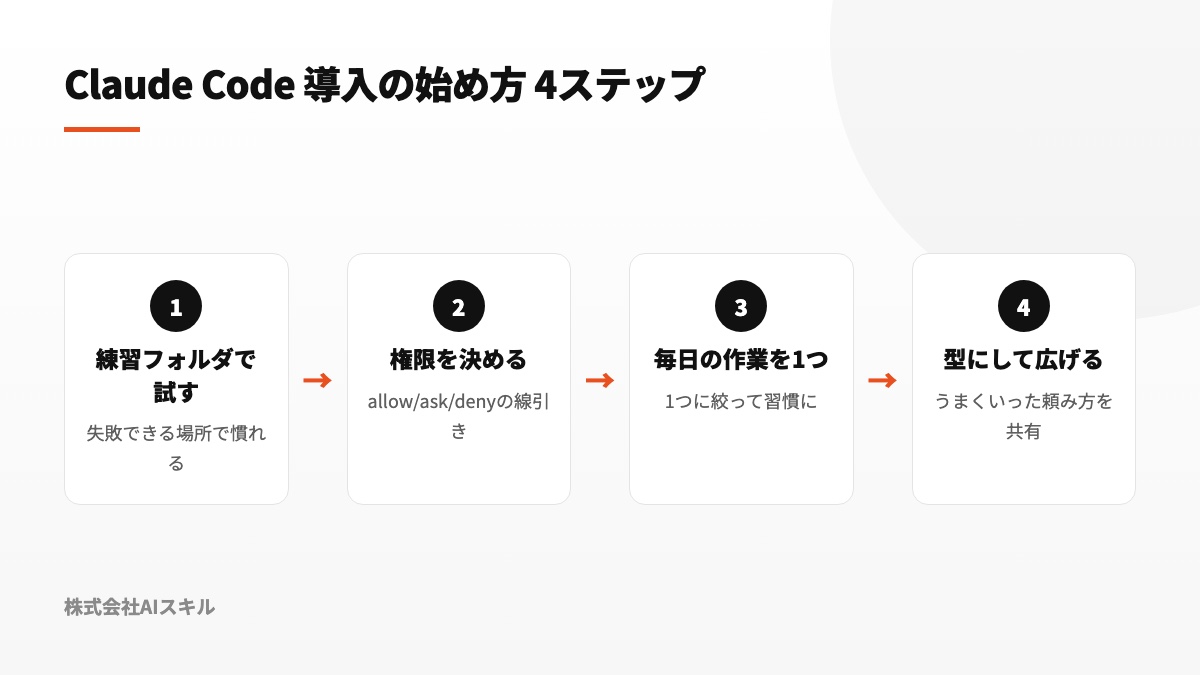
ステップ1:練習用フォルダで試す
最初に用意したいのは、失敗しても業務へ影響しない場所です。練習用フォルダにデータのコピーを置き、文章作成やファイル整理を頼みながら、操作の流れと確認画面に慣れていきます。この段階の目的は、多くの機能を覚えることではなく、成功体験を1つ作ることです。「デスクトップに練習用フォルダを1つ用意し、しばらくはその範囲だけを触らせる」と決めれば、不安を抑えて試せます。大切な元データは必ずコピーしてから扱うことを基本にしてください。
ステップ2:権限(何を許すか)を決める
実際の仕事に使う前に、自動実行を認める操作、実行のたびに人が確認する操作、実行自体を認めない操作を分けます。とりわけ秘密情報の入力、外部への送信、ファイル削除など、取り返しがつきにくい操作には、早い段階で制約を設けます(詳しくは次章)。線引きがないまま便利さだけを体験すると、利用範囲が曖昧になり、うっかり機微情報を扱う可能性が高まります。導入時にルールを整えることが、その後の安心と活用のしやすさにつながります。
ステップ3:毎日の作業を1つ任せる
次に、日常業務から対象を1つ選び、同じ作業を継続してClaude Codeへ依頼します。重要なのは、最初から用途を増やさず、1つに絞ることです。まず1つの作業で頼み方と確認方法を身につければ、利用が習慣になりやすくなります。毎日行う仕事なら、少しの短縮でも積み重なり、導入効果も見えます。1週間ほど続けることで、どこまで任せられ、どこから人が確認すべきかという感覚もつかめます。
ステップ4:うまくいった頼み方を「型」にして広げる
期待どおりの結果が出た依頼文や手順は、その場限りにせず記録します。次回も同じ品質で使える「型」にしておけば、試行錯誤を毎回繰り返す必要がありません。チームで利用する場合は、その型を共有することで、別の担当者も短期間で同じ作業を始められます。そのうえで対象業務や利用部署を徐々に増やします。個人の経験に閉じていた上手な進め方が、再利用できる組織の手順として残り、担当者が変わっても品質を保ちやすくなる点も大きな利点です。
セキュリティと権限設計
Claude Codeは、ファイル操作やコマンド実行によって仕事を進められます。だからこそ法人で使う際は、「どの情報に触れ、どの操作まで実行してよいか」を先に設計する必要があります。対策すべき代表的なリスクは、大きく3つです。
- 機密情報が外に出る:入力した指示や参照したファイルの情報はAIへ送信されます。パスワード・APIキーなどの秘密情報や、機微な個人情報を無防備に入力しないことが前提です
- AIが意図しない危険な操作をする:指示の解釈違いや、外部文書に紛れ込んだ命令により、想定外の操作が行われる可能性があります。削除や送信など元に戻せない操作には、人の確認を必須にします
- 生成物に欠陥が残る:AIの出力を無条件に正しいと扱わず、利用または反映する前に人が内容を確認します
これらのリスクを、利用者の注意力だけで抑えようとしてはいけません。どれほど慎重な人でも、急いでいると確認を省きたくなります。守るべき範囲を呼びかけるだけではなく、設定によって危険な行為を実行できない状態にすることが、法人のセキュリティ設計では基本になります。
具体的には、allow(許可)/ask(毎回確認)/deny(禁止)の権限区分を用いて線引きします。秘密情報を含むファイルは読み取りを禁止し、外部への送信は毎回確認または禁止にする、といった規則を設定ファイルへ記述します。同じ設定をチームへ配布できるため、担当者ごとに安全基準が変わることも防げます。さらに、守ってほしいルールを文書で示すだけでなく、危険な操作を機械的に停止する仕組み(hooks)を加えると、安全性を一段高められます。
個人で小さく試す非エンジニアであっても、最低限の決まりは必要です。パスワードやAPIキーを会話へ貼らない、顧客名などの機微情報をそのまま入力しない、削除や送信を許可する前に確認内容を読む、生成されたものは人が点検してから利用する。この4つを徹底するだけでも、重大な事故につながる可能性を大幅に下げられます。
権限設定で確認すべき項目や、hooksを使った制御については、Claude Codeのセキュリティ対策の記事で詳しく説明しています。全社で利用を始める前に確認してください。安全設計がないまま利用者だけを増やすと、人数に応じて事故の機会も増えます。利用拡大より先に、守る仕組みを整えることが原則です。

部署別の使いどころ
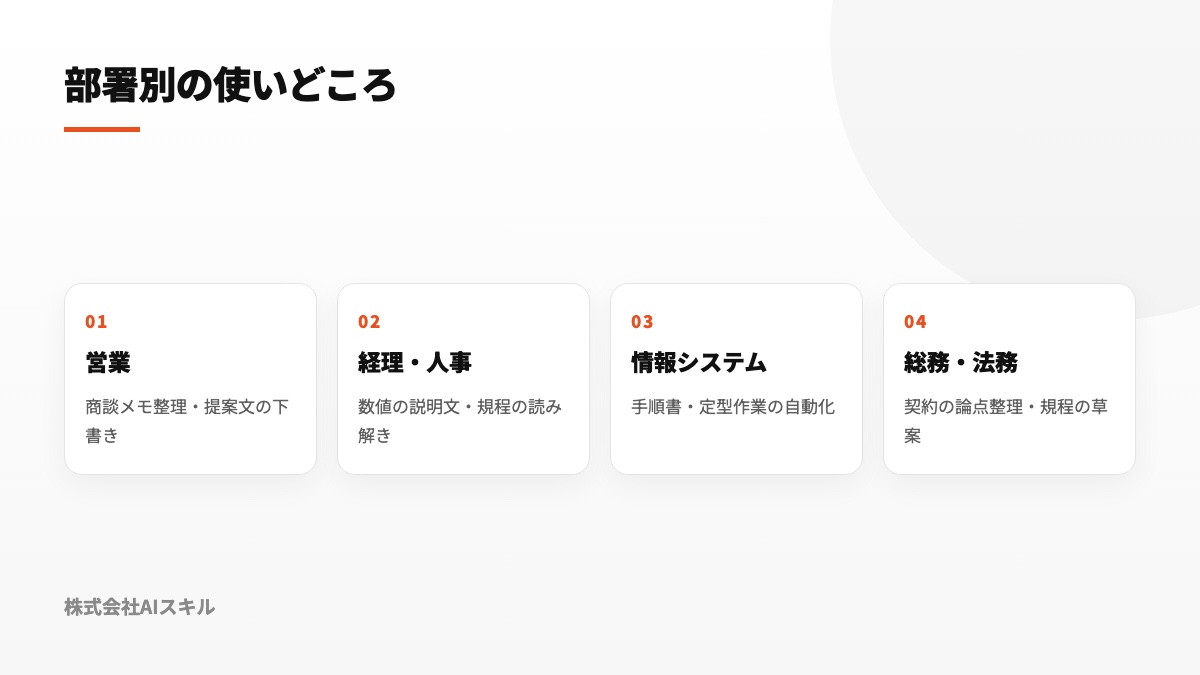
ここでは、非エンジニア部門における代表的な活用場面をまとめます。業務内容は部署ごとに異なりますが、「書く」「調べる」「整理する」「変換する」「繰り返す」という性質を持つ仕事は、どの部門にも存在します。
| 部署 | 主な使いどころ |
|---|---|
| 営業 | 商談メモの構造化、お礼・提案文の下書き、日報や議事録の作成 |
| 経理・人事 | 数値を伝える説明文、規程の内容整理、社内周知、求人票のたたき台作成 |
| 情報システム | 手順書やマニュアルの整備、定型処理の自動化、社内問い合わせへの一次回答 |
| 総務・法務 | 契約上の論点整理、社内規程のたたき台作成、長文資料からの要点抽出 |
いずれの部署でも共通する原則は、機微情報を入力しない、外部へ出る操作を制限する、最終判断は人が行うという3点です。ただし、情報の種類とリスクは部門ごとに異なるため、権限も一律ではなく業務に合わせて調整します。たとえば人事や経理では、個人情報や給与に関するデータを扱うことから、機微なデータを入力しない前提で用途を限定します。営業では顧客名を伏せ、法務では契約情報へアクセスできる範囲を絞るなど、実際の仕事に即した境界を定めることが現実的です。
最初の対象部署を決められない場合は、定型業務の量に注目してください。管理部門のように同じ形式の処理が多い部署や、日報・議事録を頻繁に作るチームなら、導入前後の変化を把握しやすくなります。そこで得られた結果は、別部署へ展開する際に、社内の理解を得るための具体的な材料にもなります。
他のAIツールとの違い
Claude Codeを検討するとき、「CursorやGitHub Copilotとは何が異なるのか」という疑問がよく挙がります。CursorとCopilotは、主にプログラマーのコーディングを支援する領域に強みを持ちます。エディタの中でコードを提案したり生成したりし、開発作業を速める用途が中心です。
対してClaude Codeが得意とするのは、日本語で受けた指示をもとに、ファイル操作や反復処理を含む仕事を完了へ進めることです。文書の作成、情報の収集と整理、決まった手順の自動化など、コードを書くこと自体が目的ではない仕事にも、そのまま適用できます。これが、非エンジニア部門にとって特に大きな違いです。
選択基準は、解決したい課題に置くと分かりやすくなります。開発者がコードを書く速度を高めたい場合はエディタ型のツールが適しています。一方、非エンジニアを含むチームの事務作業を一連の工程ごと軽くしたい場合はClaude Codeが有力です。優劣ではなく、得意な目的が異なります。両方を併用する方法もあります。エンジニアはエディタ型ツールで開発を効率化し、それ以外の部署はClaude Codeで日常の事務処理を減らすという役割分担なら、それぞれの長所を活かせます。
より端的に言えば、「コードを書く業務の生産性を上げたい」のか、それとも「コードを書かない事務業務の負担を減らしたい」のかを確認します。前者にはエディタ型、後者にはClaude Codeが当てはまりやすく、多くの非エンジニア部門が求めているのは後者です。
3つの成り立ちと公式料金、職種別の使い分け、併用するときの線引きまで細かく比べたものは、Claude Code・Cursor・GitHub Copilotの違いと選び分けにまとめています。
導入前に押さえる6つの要点
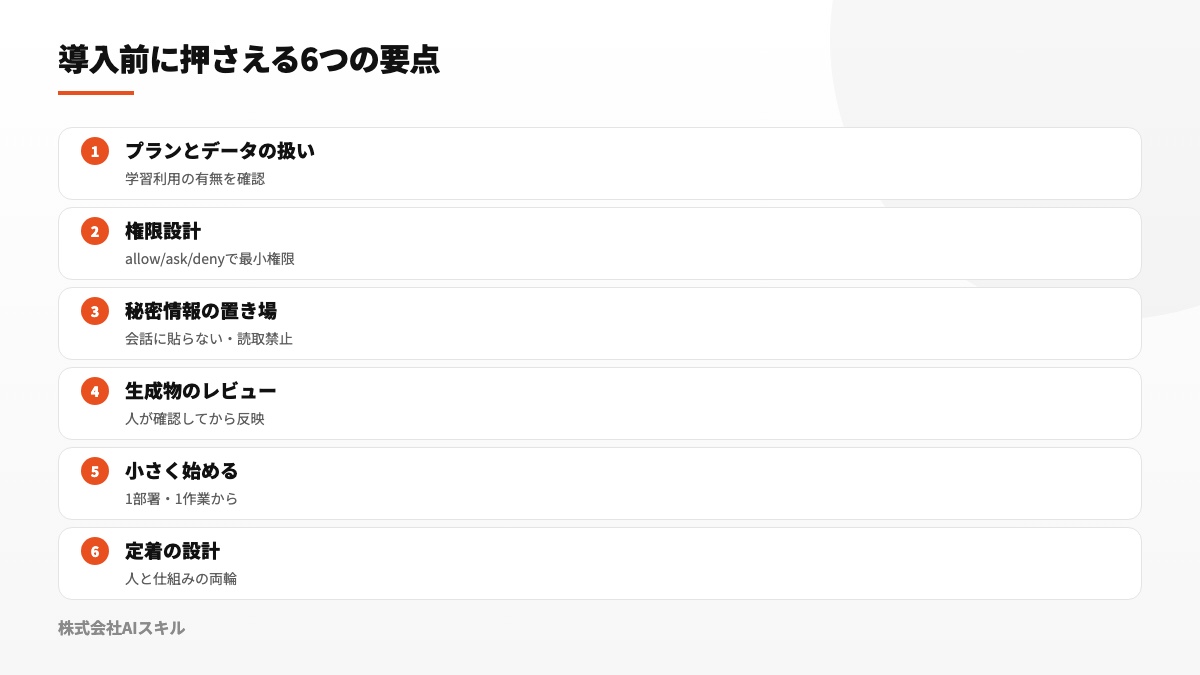
ここまでの内容を踏まえ、導入を決める前に確認しておきたい事項を6つに整理します。
1. プランとデータの扱い
法人向けの利用形態では、入力したデータがAIの学習に使われないことが基本です。ただし、学習利用の条件やデータが保持される期間は確認が必要です。契約を決める時点で、最新の公式ポリシーを必ず参照してください。
2. 権限設計(allow / ask / deny)
許可する操作、人の承認を必要とする操作、禁止する操作を明確に分けます。必要な範囲だけに権限を与える最小権限を基本とし、同じプロジェクトに参加する利用者へ共通設定として配布します。
3. 秘密情報の置き場
パスワードやAPIキーを会話へ直接貼り付けてはいけません。秘密情報は専用のファイルで管理し、Claude Codeからは読み取れないよう設定します。入力してよいか迷う情報は、「今見ている画面を、そのまま社外の人に見せても問題ないか」と考えると判断しやすくなります。
4. 生成物のレビュー
AIが作成した文章やファイルは、完成品として無条件に採用せず、反映前に人が確認する工程を業務フローへ入れます。特に、社外へ送るものや後から正式な記録として参照されるものは、必ず担当者が最後に点検します。AIの小さな誤りを実務上の事故へ発展させないために欠かせない工程です。
5. 小さく始める
初めから全社へ展開せず、1部署・1作業を対象に検証します。成果を測り、その後に対象を広げます。「提案書のたたき台を作るまでに必要な時間」など、導入の前後を比較できる指標を1つ選んでおけば、感想だけではなく、効果を根拠とともに社内へ説明できます。
6. 定着の設計
継続利用には、「使い方を理解した人」と「安全かつ効率的に使える環境」の両方が必要です。安全な仕組みだけを整えても、現場が使いこなせなければ活用されません。利用者だけを増やしても、共通の仕組みがなければ手作業や個人差が残ります。人と環境を同時に整えてこそ、導入費用が具体的な成果へ変わります。目的に応じ、研修と導入支援を選び分けてください。
よくある質問
プログラミングができなくても使えますか?
利用できます。Claude Codeには日本語で指示できるため、プログラミングの知識が利用条件になるわけではありません。特に、毎日ほぼ同じ手順を繰り返している非エンジニア部門では、任せる作業を見つけやすく、早い段階で効果を感じられる傾向があります。
情報漏えいが心配です。安全に使えますか?
必要な安全対策を組み込めば、法人業務でも利用できます。法人向けプランを選んで入力内容の学習利用を避けることに加え、秘密ファイルを読み取れないようにし、外部への送信操作を制限するなどの権限設計が前提です。具体策はセキュリティ対策の記事で確認できます。
導入にどのくらいの期間がかかりますか?
1部署・1作業だけを対象にするなら、その日から試せます。日常の作業を1つ継続して任せられる状態になるまでの目安は、おおむね1〜2週間です。全社へ広げる場合は、先に1部署で再利用できる型を作ってから展開するため、必要な期間は会社の規模によって変わります。
研修と導入支援、どちらを頼めばいいですか?
利用者が操作を身につけることを主な目的とするなら研修、権限設定や運用の仕組みまで含めて環境を整えるなら導入支援が適しています。多くのケースでは、研修で使える人を増やし、全社展開へ進む段階で導入支援を組み合わせます。現在の状況をお聞きしたうえで、どちらを先に選ぶべきか整理してご案内します。
すでにChatGPTを使っていますが、併用できますか?
併用できます。それぞれが得意とする役割を分けると、無理なく活用できます。チャット型AIは相談相手として考えを整理したり、案を広げたりする用途に向いています。Claude Codeは、実際のファイルを扱いながら作業を完了へ進める用途が得意です。文章の方向性を相談するときはチャット型AI、反復するファイル処理や資料作成を実行するときはClaude Codeというように、仕事の性質で使い分けると双方の強みが活きます。
スマホやタブレットでも使えますか?
主な利用環境はパソコンです。近年はデスクトップアプリやブラウザからも扱いやすくなっていますが、業務で本格的にファイルや作業環境を操作するなら、パソコンを基本に考えてください。導入時はパソコンに練習用フォルダを用意し、安全な範囲から試すことをおすすめします。
費用はどのくらいですか?
費用は契約するプランと利用方法によって異なるため、条件を確認して個別に案内します。Claude Code自体の料金だけでなく、研修や導入支援を組み合わせる場合の費用も含めて提示します。ご相談・お見積もりは無料です。
まとめ
Claude Codeを法人へ導入するときは、必要な論点を一通り把握し、安全な小さな範囲から試すことが成功への基本です。重要事項を振り返ります。
- Claude Codeとは:日本語で依頼を受け、現実の作業を実行して完了へ進めるAIツール。非エンジニア部門でも利用できる
- できることは「書く・調べて整理する・変換する・繰り返しを自動化する」の4タイプで分類すると見つけやすい
- 料金は費用が決まる構造を理解し、削減できた時間との費用対効果で判断する。最新の金額は公式で確認
- 始め方は、練習環境で試す→権限を決める→毎日の作業を1つ任せる→型として共有し広げる
- セキュリティはallow/ask/denyによる権限設定とhooksで守る。全社展開より先に必ず設計する
- 定着には人材と仕組みの両方が必要。目的に合わせて研修と導入支援を使い分ける(どちらか一方だけでは継続しにくい)
必要以上に難しく捉える必要はありません。最初に選ぶのは、1部署・1作業で十分です。導入前後の時間を比べ、効果を数字で示してから範囲を広げれば、社内の理解も得やすくなります。全社展開を急ぐよりも、再現できる小さな成功を1つ先に作るほうが、結果として定着までの近道になります。まずは本記事で紹介した「できることの4タイプ」に、現在の業務を1つ当てはめてみてください。機能、料金、始め方、セキュリティ、定着については、それぞれを詳しく扱う記事も用意しています。課題に近いテーマから確認できます。当社では、導入全体の設計を起点に、権限の整備、研修、現場への定着まで一貫して支援します。「自社では何を最初に選べばよいか決められない」という段階でも、現状を整理したうえで提案します。ご相談・お見積もりは無料です。