非エンジニアのためのClaude Code入門|最初にやる作業と詰まりどころ
「Claude Codeの準備までは済ませた。でも、画面を開いたあとに何を頼めばよいのか思いつかず、結局ほとんど使っていない」
これは、非エンジニアの方が最初にぶつかりやすい悩みです。導入方法を説明する記事は数多くありますが、紹介されているのは「5分でインストール」「始め方」といった準備の話が中心です。そのため、使える状態になったあと、実務のどこから手を付けるかが分からないまま止まってしまいます。実は、操作環境を整えることよりも、その先で最初の仕事を選び、適切に頼むことのほうが大きな壁になりやすいのです。
そこで本記事では、インストール手順ではなく、非エンジニアがClaude Codeを導入した直後に試す仕事と、実際につまずきやすい場面に焦点を当てます。研修の初回に参加者が実際に取り組む内容と、その場でよく起きる迷いを整理しました。読み進めれば、自分の業務にどう結び付けるのかが見え、「明日、最初に何を頼むか」を具体的に決められるはずです。
目次
Claude Codeとは(非エンジニア目線)
Claude Codeは、Anthropic社が提供するAI「Claude」に、パソコン上のファイルを扱い、頼まれた作業を実際に進める力を持たせたツールです。一般的なチャット型AIと比べると、回答を受け取るだけで終わらず、その内容を現実の作業へ反映できる点が大きく異なります。
チャット型AIに文章案や要約を頼むと、画面上に言葉で結果が返ってきます。その答えを文書へ移したり、決められた形式に整えたり、適切な名前で保存したりするところは、利用者が自分で行います。相談相手として非常に便利ですが、基本的な役割は答えを言葉として提示することです。
一方、Claude Codeは、提案の先にある手を動かす工程まで引き受けます。たとえば「このフォルダにある請求書の名前を日付順に整理して」と伝えると、整理方法を説明するだけではなく、対象を確認し、実際にファイル名を変更していきます。勝手に進めるのではなく、実行前には「この操作をしてよいか」と利用者へ確認します。答えを教えてくれる相談役というより、確認を取りながら仕事を進めるアシスタントが1人加わる、と考えると分かりやすいでしょう。
先月分の交通費について、領収書のファイルが30個あり、同じフォルダにばらばらの名前で保存されている場面を想像してください。チャット型AIなら、日付順へ並べる手順や命名規則を提案できます。しかし、提案を見ながらそれらの名前を変えるのは利用者です。Claude Codeなら、フォルダの中身を把握したうえで、ファイル名を「日付_金額_用途」の形式へそろえ、月ごとのフォルダへ振り分けるところまで、都度確認しながら進められます。つまり、作業方法が分かる状態と、作業そのものが片付いた状態の違いが生まれます。この差は、日々の事務作業を担う非エンジニアにとって特に大きな意味を持ちます。
非エンジニアが理解しておきたい特徴は3つに整理できます。
- 普段の日本語で依頼できます。プログラムを書く知識は必要なく、同僚へ話すような言葉で頼めます
- 同じ流れを繰り返す業務が得意です。手順が毎回ほぼ変わらない仕事ほど、任せた効果を実感しやすくなります
- 頼み方自体も相談できます。うまい指示が思いつかないときは、「この仕事はどう頼めばいい?」とClaude Code本人に尋ねられます
便利さの裏返しとして、Claude Codeにはファイルや作業環境を本当に操作できる力があります。だからこそ、何を許可し、何を触らせないかという安全面の準備が欠かせません。難しい設定をすべて覚える必要はありませんが、最初に守る基準は決めておきましょう。後半で、非エンジニアが最低限押さえる内容を詳しく説明します。
使い始める前の最小限の準備
導入方法は、利用するパソコンの環境やClaude Codeのバージョンによって変わります。画面や手順が更新されることもあるため、具体的なインストール操作は公式の案内で確認するのが確実です。ここでは、細かな操作を暗記するのではなく、非エンジニアが利用開始前に理解しておきたい準備の全体像に絞ります。
Claude Codeはパソコンの中で動き、指定した場所にあるファイルを対象として作業します。そのため、使い始めるには、次の環境をそろえておく必要があります。
- Claudeのアカウントと利用プラン。個人の練習ではなく業務データを扱うなら、安全管理の観点も踏まえ、法人向けプランを検討します
- Claude Codeを操作する環境。専用アプリのほか、「ターミナル」と呼ばれる文字入力中心の画面から利用できます。ターミナルは、文字でパソコンへ命令を伝えるための画面です。最近はデスクトップアプリやブラウザからも扱いやすくなっています
- 作業対象にするフォルダ。Claude Codeは、どのフォルダを起点に仕事をするかを決めて使います。まずは本番データとは分けた練習用フォルダを1つ準備すると、安心して試せます
準備の段階で画面が進まなくなっても、そこでClaude Codeそのものを難しいツールだと判断する必要はありません。環境を整える作業は最初の一度だけです。情報システム部門や導入支援へ相談すれば、利用する端末や社内ルールに合った形で進めてもらえます。最初の準備を越えたあとは、日本語で仕事を頼むことが中心になります。分からない設定を抱えたまま時間を使うより、詳しい担当者の力を借りるほうが早く、安全です。
また、「黒い画面に文字を入れる操作は自分には無理そうだ」と感じる方もいます。しかし最近は、ターミナルに慣れていない人でも扱えるように、デスクトップアプリやブラウザを使う選択肢が整ってきました。ターミナルへの苦手意識だけで利用をあきらめる必要はありません。どの入口が自社の端末や業務に合うのかを情報システム部門や導入支援と相談し、自分が続けやすい方法を選びましょう。
最初にやる作業3つ
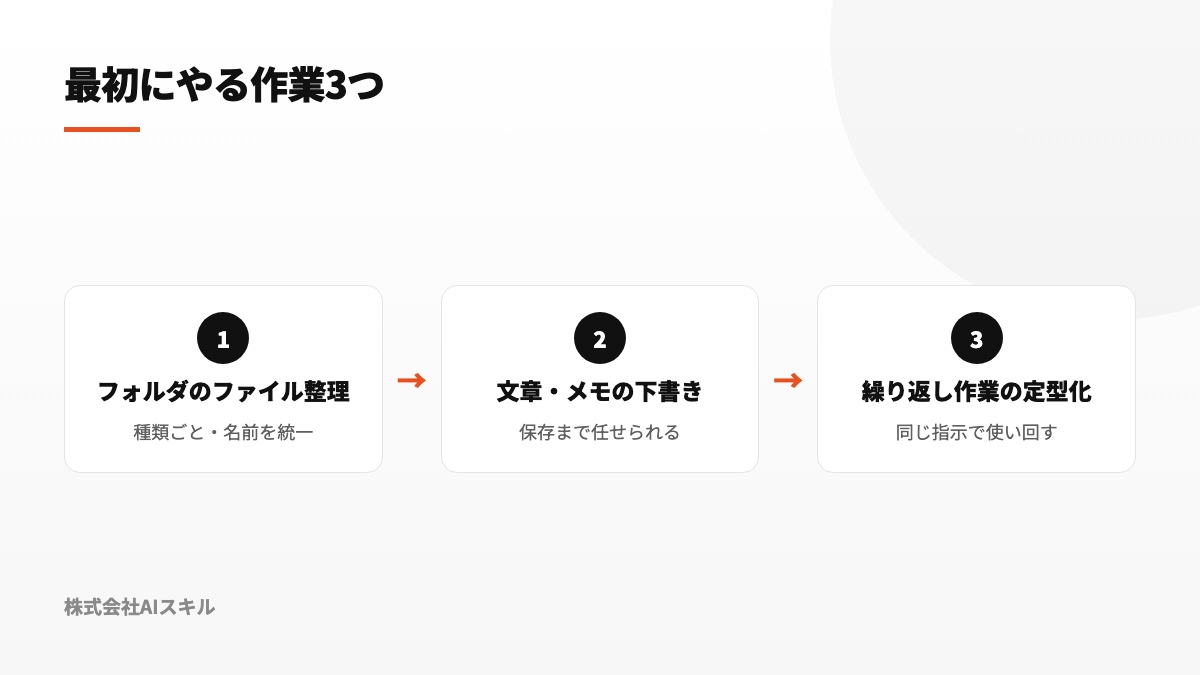
研修で最初に取り組んでもらうのは、専門的で高度な仕事ではありません。選ぶのは、やることが単純で、終わった結果をすぐ目で確認できる作業です。初めから複数の工程を含む仕事へ挑むと、期待どおりにならなかった理由を判断できず、使うこと自体が嫌になりがちです。小さくても「頼んだ仕事が完了した」と実感できるものが向いています。入口としておすすめなのは、次の3つです。
1. フォルダ内のファイル整理
最初の候補は、散らかったファイルをそろえる仕事です。「このフォルダにあるファイルを種類別に分け、種類ごとのフォルダを作って移動して」「名前を日付+内容の形式へ統一して」のように頼みます。変更前と変更後の違いが画面上ではっきりするため、Claude Codeが何をしたのかを理解しやすい作業です。いきなり大切な原本を使わず、練習用にコピーしたフォルダを対象にすれば、間違いが起きても安心してやり直せます。確認画面で示された操作と、実際の結果を見比べる練習にもなります。
2. 文章やメモの下書き
次は、すでに手元にある材料を読みやすい文章へ変える仕事です。「箇条書きのメモをもとに社内向けのお知らせ文を作って」「会議中に取ったメモを、後から読んでも分かる議事録へ整えて」といった依頼が適しています。文章を考えるところまではチャット型AIでもできますが、Claude Codeなら、作った内容を指定のファイルへ保存し、次に使える状態へ整えるところまで任せられます。完成後は内容を自分で読み、意図に合わない箇所を具体的に伝えて直してもらうと、対話しながら仕上げる感覚も身につきます。
3. 繰り返し作業の定型化
操作に慣れたら、同じ手順で何度も行っている仕事を、繰り返し頼める形へ整えます。たとえば、毎週届く複数のファイルを確認し、必要な数字を抜き出して1枚の表へまとめる作業です。うまく完了した指示を残しておけば、次回から同じ頼み方を再利用できます。この段階まで進むと、削減できる手間と時間が目に見えてきます。毎週月曜、複数の支店から届いたファイルをそれぞれ開き、売上だけを1枚のシートへ転記しているなら、その一連の作業が候補です。手作業では30分必要だった仕事が、依頼後は数分で完了するケースも珍しくありません。
部署ごとの最初の1つとして、自分なら何が該当するかを考えてみましょう。営業では商談メモを議事録の形式へ整える仕事、経理では月ごとに分かれた複数ファイルの数字を1枚の表へ集約する仕事が考えられます。人事なら募集要項のたたき台作り、総務なら統一されていないファイル名の整理が取り組みやすいでしょう。どれも、Claude Codeのために新しい業務を作るのではありません。普段から行っている作業の一部を、そのまま任せる発想です。簡単な作業で流れをつかんだら、扱う範囲を徐々に広げます。
共通しているのは、3つとも現在、自分が手作業で片付けている仕事だという点です。活用例を見て新しい用途をひねり出すより、手元の面倒を見直すほうが、役立つ仕事は早く見つかります。毎日の業務を思い返し、「判断は難しくないのに手がかかる」「同じ動きを何度もしている」と感じるものを選んでください。それが、非エンジニアにとって無理のないスタート地点です。
頼み方の3つのコツ
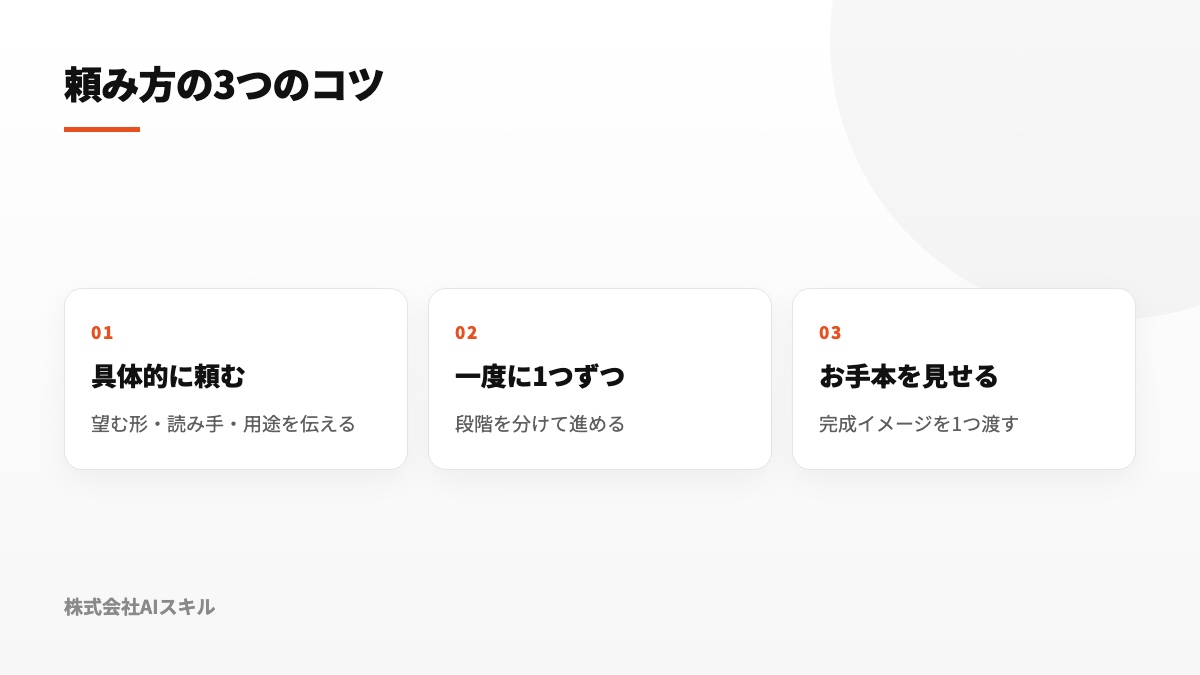
Claude Codeへ頼んだのに、求めていたものと違う結果が出ることがあります。そのとき、すぐに「AIにはこの仕事ができない」と決めるのは早計です。原因の多くは、Claude Codeの能力よりも、完成像や条件が十分に共有されていない頼み方にあります。仕事の背景を知らない相手へ引き継ぐつもりで、次の3つを意識すると、出力の精度は大きく変わります。
1. 具体的に頼む
「分かりやすく、いい感じにまとめて」だけでは、何をもって分かりやすいとするのか判断できません。「A4一枚に収める」「内容ごとに見出しを付ける」「最初に結論を書く」のように、完成後に満たしてほしい形を具体的な言葉で示します。さらに、読む相手は社内の担当者なのか、何のために使う文書なのかも添えると、文章の詳しさや言葉遣いを合わせやすくなります。人へ仕事を引き継ぐ場合と同じく、曖昧な依頼からは、依頼者の頭の中にある正解を読み取れません。
惜しい例:「この会議メモを議事録にして」。これでも議事録は作れますが、必要な項目や長さはClaude Codeの判断に委ねられます。良い例:「この会議メモを、決定事項・宿題・次回日程の3つの見出しに分けて、社内向けにA4一枚でまとめて」。こちらなら、使う場面と完成形式が明確です。素材が同じでも、条件を言葉にした後者のほうが、求める姿へ近い結果になります。
2. 一度に1つずつ頼む
早く終わらせたいからといって、整理、集計、文章化、保存までを長い依頼に詰め込むと、途中の状態を追いにくくなります。作業は1つずつ区切り、「まず対象を整理して」と頼み、結果を確認してから「次に表へまとめて」と進めます。区切っておけば、意図と違ったときに、どの工程から修正すればよいかが分かります。途中で認識をそろえられるため、最後まで進んだあとにすべてやり直す事態も避けやすくなります。一見ゆっくりに見えても、確認を挟む進め方が結果的には最短です。
3. お手本を見せる
言葉で形式を説明しにくいときは、理想に近い完成見本を1つ渡すのが有効です。以前作った読みやすい資料や、社内で評価されたメール文などを示し、「この構成と雰囲気に合わせて」と頼みます。見出しの順番、文章量、語調といった要素を一度に共有できるので、細かな条件を長く説明するより、見本1つのほうが伝わりやすいことがあります。特に、部署内で書式や言い回しが決まっている文書は、お手本を基準にすることで品質をそろえやすくなります。ただし、見本に機微情報が含まれる場合は、必ず伏せるか匿名化してから使ってください。
非エンジニアが詰まるところ7つと抜け方
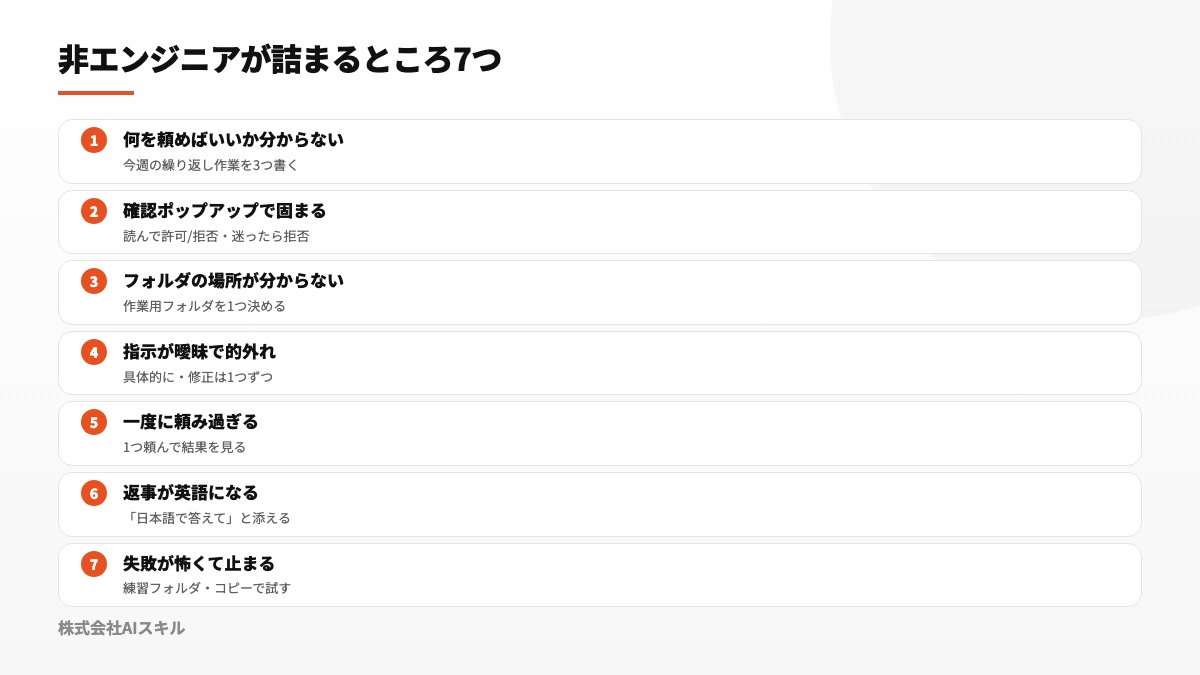
研修で利用者の様子を見ていると、非エンジニアが手を止める場面には共通点があります。自分だけが理解できていないのではなく、多くの人が同じ場所で迷います。起こりやすい問題と抜け方をあらかじめ知っておけば、画面の前で固まらず、次の行動を選べます。
1. そもそも何を頼めばいいか分からない
最も多いのが、使えることは分かったものの、任せる仕事を選べないという壁です。ここでは新しい活用法を考えるのではなく、今週、自分の手で繰り返した仕事を3つ書き出すところから始めます。その中で、いちばん手間を感じたものを最初の候補にします。探す目印は、面倒に感じる、時間がかかる、毎回ほとんど同じ手順であるという性質です。理想的な用途を頭の中で考え続けるより、直近1週間の行動を振り返るほうが、任せられる仕事を具体的に発見できます。見つけた1つを前章で紹介した頼み方に沿って、対象、目的、完成形とともに伝えてみましょう。すでに存在する作業を小さく渡すことが、確実な最初の一歩になります。
2. 確認のポップアップが出て固まる
Claude Codeは、ファイルを書き換えたりコマンドを動かしたりする前に、実行してよいかを尋ねます。見慣れない内容が表示されると、許可すべきか分からず不安になります。基本の判断は、表示された操作を読み、自分が頼んだ内容と一致するなら許可し、覚えのない操作なら拒否することです。判断できなければ拒否して構いません。拒否したことでパソコンが壊れることはなく、作業がそこで止まるだけです。利用に慣れれば、安全で頻繁に使う操作は確認を省き、注意が必要な操作だけを確認する設定もできます。ただし、それは操作の意味を理解してからで十分です。最初は一つひとつ内容を読み、Claude Codeが依頼をどんな操作へ変えているかを知る時間にしましょう。
3. ファイル(フォルダ)の場所が分からない
作業中に「今、どこのファイルが対象になっているのだろう」と分からなくなると、正しい依頼でも不安になります。対策は、Claude Code専用の作業用フォルダを1つ決め、慣れるまではそこだけを扱うことです。大切なファイルや原本を別の場所に置けば、誤って触れる心配を減らせます。たとえば、デスクトップに「Claude練習」という名前のフォルダを用意し、試したいファイルのコピーだけを入れます。対象範囲が目で分かるだけで、確認画面の内容も理解しやすくなります。作業後はフォルダを開き、どのファイルがどう変わったかを自分で確認する習慣も付けましょう。
4. 指示が曖昧で、的外れな結果が返る
欲しかった内容と違う場合は、「具体的に頼む」という基本へ戻ります。期待どおりでない結果は、失敗というより、Claude Codeと完成像をすり合わせる途中の状態です。相手を叱ったり、最初から長い説明をやり直したりする必要はありません。違っている箇所を指し、「ここはこの形へ直して」と修正点を1つずつ伝えます。文章が長すぎるなら希望する読みやすさを示し、分類が違うなら正しい分け方を伝えます。返ってきたものを見ながら条件を補い、少しずつ目的へ近づけるのが自然な使い方です。
5. 一度に頼み過ぎて、何が起きたか分からなくなる
複数の希望をまとめて長い指示にすると、Claude Codeがどの工程を実行しているのか見失いやすくなります。結果に問題があっても、原因となった箇所を特定できません。そんなときは、1つ頼み、結果を確かめ、問題がなければ次を頼むという順番へ戻します。工程ごとに確認すれば、意図しない変更を早い段階で止められます。自分自身も依頼内容を整理しやすくなり、何を任せ、何を人が判断すべきかが明確になります。慣れるまでは速さよりも、今行われている仕事を説明できる状態を優先してください。
6. 返事が英語になってしまう
操作の途中で英語の返答が表示されることがあります。内容が理解できないまま進める必要はありません。慌てず、「日本語で答えて」と伝えるだけで日本語のやり取りへ戻せます。毎回言うのが面倒なら、作業を始める際に「これからの返答と説明は日本語にして」と希望を共有しておく方法もあります。分からない言語の確認画面を推測で許可せず、理解できる説明を求めてから判断しましょう。
7. 失敗が怖くて、手が止まる
ファイルを実際に操作できると聞き、「大切なデータを壊したらどうしよう」と怖くなるのは自然です。この不安を減らす方法は2つあります。重要なデータは事前にコピーを取り、そのコピーで試すこと。そして、初めから本番ファイルを対象にしないことです。練習用フォルダの中なら、結果が違っても原本に影響はありません。失敗してもやり直せる環境を用意することが、安心して試行錯誤するための土台になります。変更後に問題へ気づいたときは、「さっきの変更を元に戻して」と頼み、直前の状態へ戻せる場合もあります。ただし、どんな操作でも必ず元に戻せるわけではありません。最も確実な守りは、大切なものをコピーしてから触る習慣です。
安全に使うために最初に押さえること
Claude Codeは、文章を提案するだけでなく、パソコン上で操作を実行できます。その便利さを業務で生かすには、利用開始時から安全な扱い方を身につけることが重要です。専門的なセキュリティ知識がなくても、個人で試す段階から、最低限次の基準は守ってください。
- パスワードやAPIキーなどの秘密情報を会話へ貼り付けない。入力内容は外部のAIへ送られる前提で判断します
- 顧客名や個人情報などの機微情報は、そのまま渡さない。作業に不要な固有名詞を伏せ、匿名化してから利用します
- 削除や送信のように元へ戻せない操作は、確認内容を十分に読んでから許可する。少しでも判断に迷うなら拒否します
- AIが作成した成果物を無確認で使わない。内容に誤りや不適切な表現がないか、人が最後に確認します
どの情報を入れてよいか迷った場合は、複雑な規則を思い出そうとするより、「この画面を、加工せずそのまま社外の人に見せられるか」と考えてください。見せることに抵抗がある情報なら、AIへも入力しないと判断します。この分かりやすい基準を日常的に使うだけでも、情報を不用意に外へ出す事故を大幅に防げます。また、匿名化したことで仕事に必要な意味まで失われていないかも、利用者が確認しましょう。
組織全体で本格導入する場合は、注意を個人の慎重さだけに任せるべきではありません。誰がどのフォルダへアクセスでき、どの操作を許可するかを権限として設計し、共通の運用ルールへ落とし込むことが安全につながります。具体的な権限の決め方や社内運用については、Claude Codeのセキュリティ対策の記事で詳しく説明しています。業務利用を検討している方は、あわせて確認してください。

最初の2週間の進め方
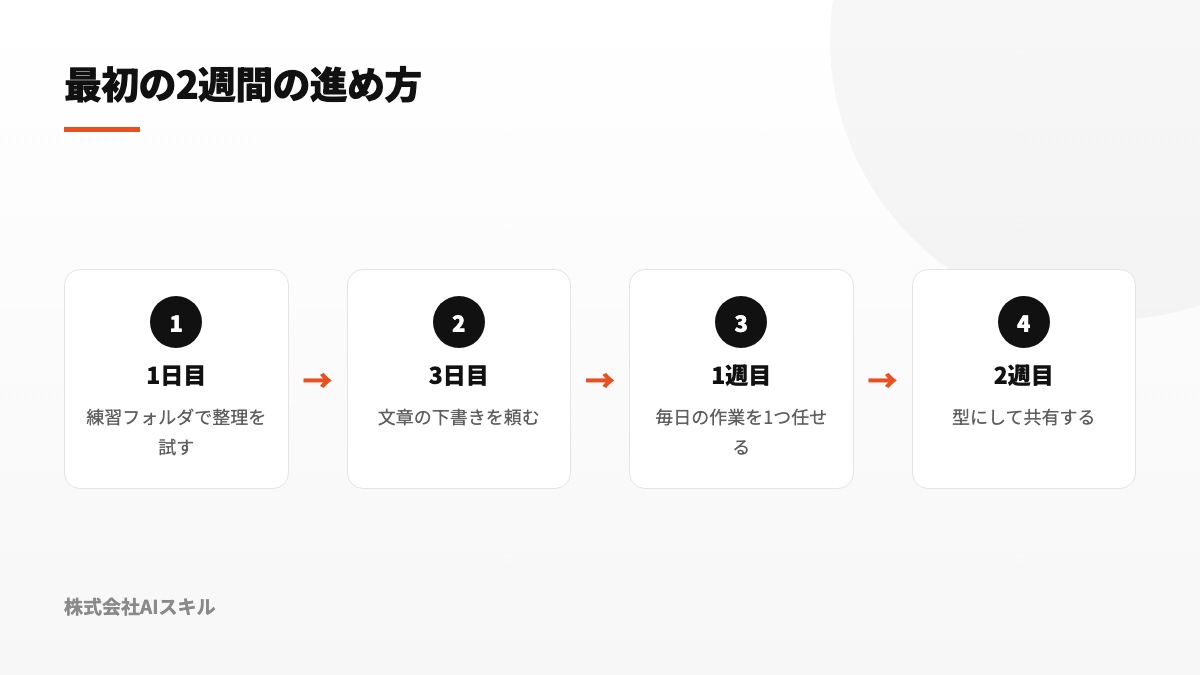
Claude Codeにはさまざまな使い道がありますが、最初からすべてを理解し、使い分けようとすると負担が大きくなります。機能を覚えることを目標にするのではなく、身近な作業を少しずつ任せ、成功した体験を積み重ねましょう。最初の2週間は、次のペースを目安にすれば十分です。
1日目:練習フォルダで「整理」を試す
最初は、原本ではなく練習用にコピーしたフォルダで、ファイル整理を依頼します。どんな操作をしようとしているのか確認ポップアップを読み、内容が依頼と合っているかを確かめて許可します。作業が終わったら、名前や保存場所がどう変わったかを自分の目で確認してください。この日の目的は多くの機能を試すことではなく、安心できる場所で、頼んだ仕事が完了する成功体験を1つ作ることです。
3日目:文章の下書きを頼む
次に、普段から作っているお知らせ文や議事録を題材にして、文章の下書きを依頼します。素材となるメモ、読む相手、使用目的、望む形式を伝えます。過去の見本があるなら、機微情報を除いて一緒に渡しましょう。完成した文章を読んで修正点を返すことで、「具体的に頼む」「お手本を見せる」という基本を実際の業務に近い形で練習できます。
1週目:毎日の作業を1つだけ任せる
日常的に発生する仕事から、Claude Codeへ渡しやすい作業を1つ選び、同じ場面が来るたびに頼んでみます。大切なのは、任せる対象を1つに絞ることです。興味のままに用途を広げるより、選んだ作業の依頼、確認、修正を繰り返したほうが、うまく頼むための条件が分かります。自分の仕事の流れにClaude Codeを組み込む感覚も、この反復から身につきます。
2週目:うまくいった頼み方を「型」にして共有する
期待どおりに完了した依頼は、その場限りにせず、再利用できるメモとして残します。どのファイルを対象にするのか、完成形は何か、確認すべき点はどこかを含めておけば、同じ仕事でその「型」を使い回せます。チームで利用する場合は、実際に成功した頼み方を共有すると、ほかの人がゼロから試行錯誤せずに済み、利用開始までの時間を大きく短縮できます。
2週間ほど実務で使うと、Claude Codeに渡すと楽になる仕事と、自分で判断しながら進めたほうが速い仕事の違いが見えてきます。その線引きを自分の業務に合わせて持てることが、単に操作方法を知る以上に大切です。始める前から完璧な役割分担を決める必要はありません。小さく頼み、結果を確認し、向き不向きを知る。その繰り返しの中で、無理のない使い方を作れば十分です。
研修では最初に何をするか
ここからは、当社の研修で非エンジニアの参加者に最初に取り組んでもらう内容を紹介します。機能一覧を順番に覚えるのではなく、実際の仕事から入口を作る点が、独学で画面を触る場合との大きな違いです。
研修の冒頭では、いきなりClaude Codeの機能を説明しません。まず、参加者自身が現在手作業で行っている、面倒な仕事を3つ挙げてもらいます。その中から、安全に試せて結果を確かめやすい作業を1つ選びます。そして、実際の業務をもとにしながら機微情報を取り除いた題材を使い、その場で手を動かします。一般的な練習問題ではなく、自分が普段困っている仕事を扱うので、使う意味と効果を実感しやすくなります。本記事で取り上げた7つのつまずきも、この実践中に起こりやすいものです。講師と一緒に1つずつ越えるため、画面の意味が分からなくなっても、その場で理由を理解しながら次へ進めます。
独学で時間を使いやすいのは、各機能の操作方法よりも、自分の業務の何を頼むか、途中で止まったときにどう抜けるかという部分です。用途が定まらなければ、どれほど便利な機能があっても試す機会が生まれません。また、小さなエラーや確認画面で止まっただけなのに、「自分には難しい」と離れてしまうこともあります。研修の価値は、この導入直後の谷を、実際の業務に沿って伴走しながら越えられることにあります。
安全面も、独学では後回しになりやすい領域です。まず動かしたいという気持ちが先に立つと、どの情報を入力してはいけないか、どこまで操作を許してよいかという線引きが曖昧なまま利用が続きます。研修では最初の作業を行う段階で、情報の伏せ方、確認画面の読み方、扱うフォルダの範囲も同時に確認します。そのため、利用を始めたときから、安全を確かめて進める習慣を作れます。使える状態と安全に使える状態を別々に考えず、最初から一緒に身につけることが、結果として定着への近道になります。
よくある質問
プログラミングが全くできませんが、使えますか?
問題なく使えます。Claude Codeへの依頼は日本語で行えるため、プログラムの書き方を知っていることは前提ではありません。どのファイルをどうしたいか、何のために使うかを普段の言葉で説明すれば、必要な作業へ落とし込んでくれます。特に、毎日決まった手順を繰り返している非エンジニア部門は、任せる候補を見つけやすく、早い段階で効果を感じる傾向があります。操作や頼み方が分からない場合も、Claude Code本人へ日本語で質問できます。
パソコンを壊してしまわないか心配です
Claude Codeは、ファイルの変更や削除などを実行する前に確認を求めます。表示内容が自分の依頼と合わない、または意味を判断できない場合は、迷ったら拒否を選べば作業を止められます。さらに、最初は練習用フォルダだけを対象にすれば、本番データへ触れずに操作へ慣れられます。重要なデータのコピーを用意し、原本でいきなり試さないという基本を守ることが大切です。仕組みを理解したうえで慎重に許可すれば、必要以上に怖がることはありません。
ChatGPTを使っていれば、Claude Codeは要りませんか?
両者は得意な役割が異なるため、目的に応じて選びます。チャット型AIは、質問への回答、考えの整理、文章案の提示といった、言葉で支援する仕事が得意です。Claude Codeは、その提案をもとにファイルを作成したり、複数のファイルを整理したりして、実際の作業を完了させる場面に向いています。文章について相談するときはチャット型AI、繰り返し発生するファイル操作はClaude Codeというように分けると、それぞれの長所を生かせます。
日本語の細かいニュアンスまで伝わりますか?
日常の仕事で使う日本語であれば、十分に意図を伝えられます。望む結果にならない場合、日本語表現の難しさより、読み手や目的が共有されていないことが原因になりがちです。「もっと丁寧に」とだけ伝えるのではなく、「取引先の役員が読む想定で、硬めの敬語にして」のように、相手と場面を具体的に示します。違うと感じた箇所があれば、どこをどう変えたいか言い換えて頼み直せます。最初の指示だけで完璧を求めず、会話を重ねて調整してください。
どのくらいで使えるようになりますか?
ファイルの整理や文章の下書きといった簡単な作業なら、初日から便利さを感じられます。毎日の仕事から1つを選び、自然に任せられるようになるまでの目安は、おおむね1〜2週間です。本記事で紹介した「最初の2週間の進め方」に沿い、練習用フォルダ、文章作成、日常業務の順で経験を重ねれば十分です。短期間ですべての機能を覚えようとせず、自分に必要な作業を1つずつ習慣へ変えることが、結果的に早い上達につながります。
会社で複数人に使わせたいのですが、何から始めればいいですか?
最初から全社へ配るのではなく、まず1〜2名の小さな範囲で実務に使い、期待どおりに進んだ頼み方を「型」として残してから対象を広げる方法がおすすめです。同時に、誰がどのデータへアクセスできるか、どの操作に確認が必要かという権限設計も、全員が利用する前に決めておきます。当社では、非エンジニア部門が利用を始める段階から、安全な権限設計までを一体として扱う研修・導入支援を提供しています。
まとめ
非エンジニアがClaude Codeを使い始めるとき、本当につまずきやすいのはインストール操作ではありません。準備を終えたあと、自分の仕事のどこへ使い、最初に何を頼むかを決める部分です。ここまでの要点を振り返ります。
- 最初に試したい作業は3つです。ファイル整理、文章の下書き、繰り返し作業の定型化から、現在手で行っている仕事を選びます
- 頼み方のコツは3つです。完成形を具体的に伝え、作業を一度に1つずつ区切り、必要に応じてお手本を見せます
- 初心者が止まりやすい場所には共通点があります。頼む仕事を選べない、確認画面で迷う、対象フォルダが分からない、指示が曖昧、頼み過ぎる、英語で返る、失敗が怖いという壁は、対処を知れば越えられます
- 安心して失敗できる練習用フォルダを先に用意します。本番データを扱う場合も、必ずコピーから試します
- 安全の基本を利用開始時から守ります。秘密情報を貼らない、機微情報をそのまま入れない、元に戻せない操作は慎重に確認する、成果物は人が確かめるという基準が必要です
導入直後の戸惑いを越えると、Claude Codeは、非エンジニアの日常業務を実際に前へ進めてくれる心強い存在になります。一方で、価値を感じる前に最初の依頼で迷い、そのまま使わなくなる方が多いのも事実です。独学でも進められますが、止まった理由を一緒に整理する伴走者がいると、仕事へ定着するまでの流れは大きく変わります。まずは、本記事で紹介した「最初にやる作業3つ」から、自分の手作業に近いものを選んでください。練習用フォルダで小さく頼み、結果を自分で確認します。小さな成功が1つ生まれれば、次に任せたい仕事は自然に見つかっていきます。
当社では非エンジニア部門を対象に、最初の業務選び、伝わる頼み方、途中で詰まった際の抜け方、安全な権限設計までを扱う研修・導入支援を行っています。一般的な機能説明だけで終わらず、機微情報を除いた実際の業務を題材に、参加者が手を動かしながら身につける内容です。「導入したものの、何も頼めず止まっている」という段階でも問題ありません。現在の業務と利用環境をうかがい、無理なく始められる方法をご提案します。ご相談・お見積もりは無料です。