Claude Codeでできる業務自動化7選|非エンジニア部署の実例
「Claude Codeを使えば仕事を自動化できるらしい。でも、経理や総務の現場では、実際にどんな業務を任せられるのだろう」
法人のお客様から相談を受ける際、特によく聞かれる問いです。検索すれば、活用例を並べた記事はすぐに見つかります。しかし、実務で使う立場から読むと、多くの記事には大切な視点が抜けています。
作る手順は説明されていても、安定して運用し続ける方法までは説明されていないのです。
上位に表示される複数の記事も確認しました。10個の事例を紹介するもの、7つの使い方を整理するものなど、着想を得るには有用です。一方で、エラー発生時の扱い、実行日時と処理内容の記録、停止を検知する方法、担当者が退職した後の引き継ぎという4つの運用課題まで踏み込んだ記事は、ほとんどありませんでした。
試作品ならそれでも構いませんが、業務に組み込むなら見過ごせない問題です。自動化の完成は、初回の成功ではなく、3か月後にも正常に使えている状態を指します。しかも故障時に、分かりやすい警告が必ず出るとは限りません。多くの場合、処理は何も知らせずに止まります。
そこで本記事では、当社のバックオフィスで現に使っている7つの自動化について、組み立て方だけでなく、日常運用の考え方まで紹介します。効果を「◯◯%削減」のような数字では示しません。自社で計測していない値や、条件の違う他社の数値を並べても、読者の判断材料にはならないためです。その代わり、ばらばらだった作業がどのように一連の流れへ変わったかを具体的にたどります。
この記事に出てくる7つの自動化は、いずれも当社(AIスキル)が自社のバックオフィス業務で実際に運用しているものです。他社の事例や公開情報からの引用ではありません。ソフトウェアの仕様・機能名は更新されるため、コマンドや設定の正確な書式は実行時点の公式ドキュメントでご確認ください。連携先サービスの提供状況・利用条件は各社の公式情報をご確認ください。
目次
「自動化」には3つの層がある
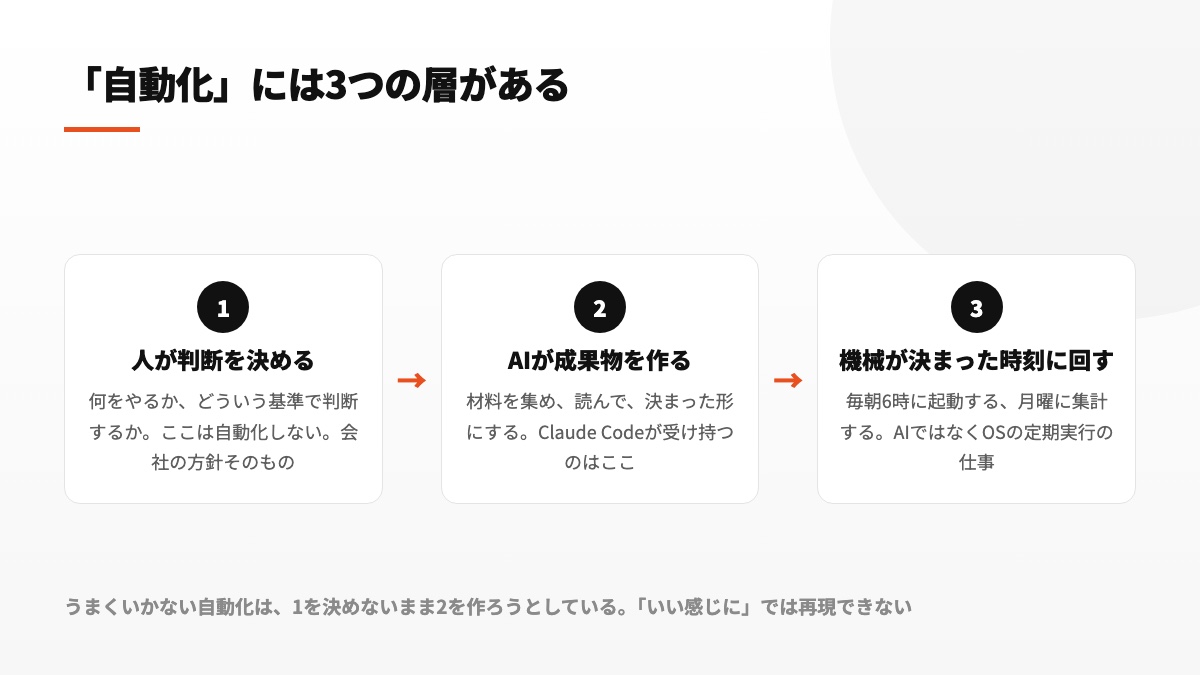
事例を見る前に、「自動化」という言葉の意味を整理しておきましょう。業務自動化は、性質の異なる3つの層から成り立っています。これらを一括りにすると、担当者同士が別の話をしているのに気づかず、期待する成果もずれてしまいます。
- 人が判断基準を定める層……対象業務と判断の基準を決める領域です。これは会社の方針に当たるため、自動化の対象にはしません。
- AIが成果物へ整える層……必要な資料を集め、その内容を読み、指定の形式に仕上げます。Claude Codeが主に担当する部分です
- 機械が指定時刻に起動する層……毎朝6時や月曜の朝など、決めた時刻に処理を開始します。担うのはAIではなく、OSに備わる定期実行機能です
自動化が期待どおりに進まない現場では、1つ目の基準が曖昧なまま、2つ目の成果物づくりだけをAIへ頼んでいることが少なくありません。「読みやすくまとめて」といった依頼には、合格条件がありません。その状態では、AIが同じ品質を繰り返し出すことも、担当者が結果を評価することも困難です。
反対に、目的、対象、判断条件、完成形が言葉になっていれば、成果物の生成と定期実行は組み立てやすくなります。当社では業務ルールを文書にし、処理のたびにAIが参照する形を採っています。人が決めた基準を固定し、実行のたびに判断が揺れないようにするためです。
自動化7選:当社で動いているもの
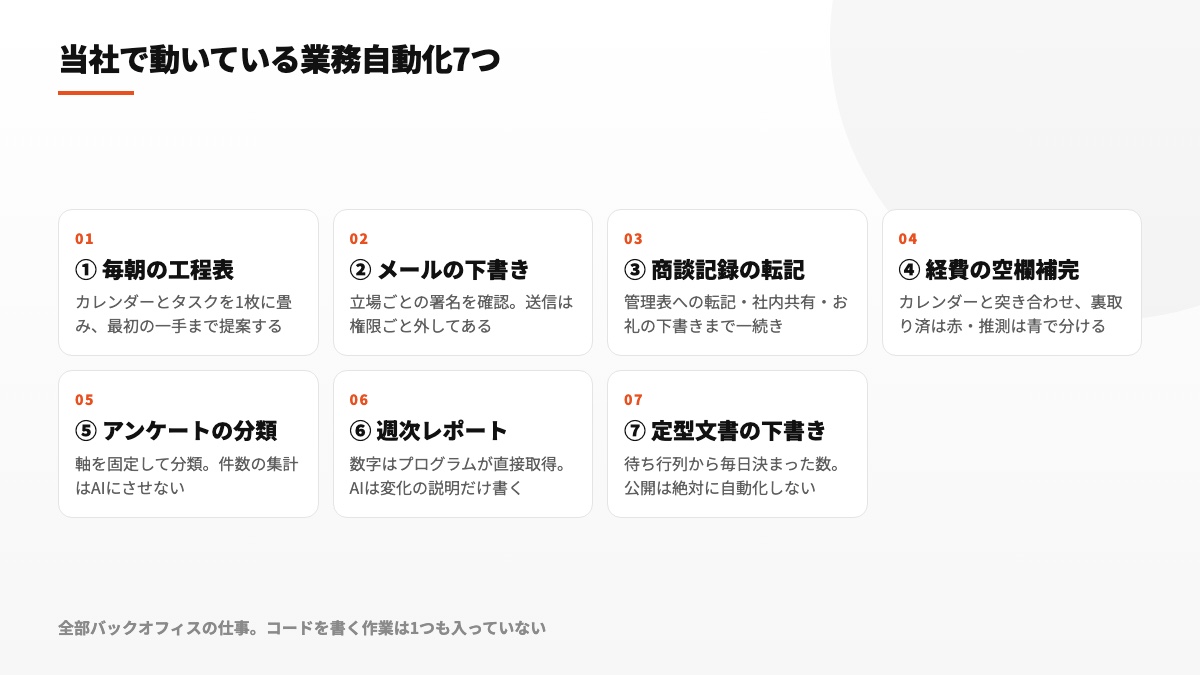
ここから取り上げる7つは、当社の経営、営業、経理、総務で日常的に稼働している仕組みです。領域は違っても、仕事の型は共通しています。散在する材料を集め、内容を読み取り、あらかじめ定めた形式へ整える仕事です。方針や最終判断は人が持ち、その前後にある収集と整形をつないでいます。
① 毎朝の工程表を1枚にまとめる
何が一続きになったか
以前は一日の段取りを考えるだけでも、カレンダー、タスク管理、未読メールを順番に開き、得た情報を頭の中で並べ直す必要がありました。各確認が短時間でも、画面を移るたびに文脈を思い出さなければなりません。情報を見る作業より、複数の情報源を行き来して順番を組むことに負担がかかっていました。
現在は朝に「おはよう」と入力するだけで、その日の予定と未完了タスクが集まり、優先順位を付けた工程表として1枚にまとまります。単に一覧を表示するだけではありません。今すぐ始めるべき1件を「最初の一手」として示すため、一覧を見た後に再び順番を考える手間も減らせます。
作り方の勘所
- 参照範囲を限定する。タスク管理では受信箱だけを対象にします。全プロジェクトを毎朝読ませても、判断に不要な情報が増え、重要事項が埋もれるためです
- 毎日の書式を揃える。工程表に載せる項目と表示順を文章で指定します。同じ形で出力されるからこそ、前日との違いをすばやく捉えられます
- 閲覧専用で接続する。予定やタスクを集める目的なので、カレンダーやタスクを書き換える権限は与えません
非エンジニア部署への応用
この型は職種を問いません。営業なら訪問予定と商談準備、経理なら締め日までに残った処理、人事なら面接予定と連絡待ちの候補者をまとめられます。毎朝いくつもの画面を開いて、今日の状況を自分で組み立てているなら、情報源を限定して1枚の工程表に集約する余地があります。
② メールの下書きを、立場ごとに作り分ける
何が一続きになったか
「このメールへの返信を用意して」と伝えると、過去のやり取りを確認し、文脈を踏まえた返信案を作るまでが連続して進みます。人が何通ものメールを読み返して要点を抜き出し、その後で文章を一から組み立てる必要がなくなりました。
この仕組みで重要なのは、文章表現よりも差出人がどの立場で返信するのかを、毎回確かめることです。当社の代表は複数の事業に関わっているため、案件によって署名、肩書、名乗り方が変わり、「弊社」という表現を使えるかどうかも異なります。立場の取り違えは誤字では済まず、相手との信頼や契約関係にも影響しかねません。
そこで立場ごとの署名や表現を文書に定義し、本文を作る前に今回の立場を尋ねる工程を必須にしました。つまり、確認を利用者の注意力に委ねず、下書き作成の手順そのものに組み込んでいるのです。
作り方の勘所
- 送信機能を持たせない。注意事項として書くだけではなく、送信権限そのものを外します。これにより、誤操作や誤解があっても勝手に送られることはありません
- 機密情報を下書きに入れない。顧客名、金額、個人情報は、外部へ出る可能性がある文章には記載しないルールです
- 検索できる名前で保存する。作成日、相手、用件をファイル名から判別できるようにし、後から確認や再利用ができる状態にします
最も大切なのは、注意ではなく仕組みで止めることです。「送信しないよう気をつける」という約束は、忙しさや操作ミスで破られる可能性があります。そこで当社では、メールにもチャットにも送信権限を付けていません。設定上、送ろうとしても送れない状態にしています。ルールが行動を求めるものなら、権限は可能な操作を物理的に限定するものです。詳しい考え方はセキュリティ・権限設計の記事で解説しています。
③ 商談の記録を、管理表とお礼の下書きに変える
何が一続きになったか
商談後には、会話の記録、顧客管理表への入力、社内共有、お礼メールの作成が続きます。一つひとつは小さな作業でも、商談の件数が増えれば負担は積み上がります。さらに「後でまとめよう」と先送りすると、記憶が薄れ、相手の反応や次の約束といった細部が抜けやすくなります。
現在は商談記録を起点として、管理表への転記、社内チャット用の共有文、相手に送るお礼メールの下書きが順に用意されます。情報を何度も写す工程がつながり、担当者は内容と温度感を確認してから、必要な文面を自分で送ります。
作り方の勘所
- お礼メールは下書きで止める。会話から受けた印象や相手との関係は、人が最終的に判断します。自動送信にはしません
- 入力する列を決めておく。記録の各項目と管理表の列を対応させ、実行のたびに配置が変わらないようにします
- 転記失敗を知らせる。処理が抜けても通知がなければ、管理表の空欄は長く放置されます。後で説明する3点セットが欠かせません
この事例のいちばんの学び
この事例では、時間短縮だけでなく、記録品質のばらつきも小さくなりました。人が手作業を続けると、疲労に応じて記録が短くなりがちです。商談が重なった日の最後ほど、省略は起きやすくなります。一方、決めた項目を埋める処理は、順番や密度を勝手に変えません。毎回同じ型で残すことが、後から顧客情報を利用するときの品質につながります。
④ 経費一覧の空欄を、カレンダーから埋める
何が一続きになったか
確定申告や経費精算では、飲食代について、同席者、場所、目的を記入する場面があります。処理を後回しにすると、数か月前の一件を記憶だけで正確に再現するのは困難です。領収書の日付は分かっても、その日の予定まではすぐに思い出せません。
一方、カレンダーには同じ日時の予定があり、参加者、場所、会合の目的が残っている場合があります。そこで経費一覧の日付や時間帯と予定を照合し、空欄へ入れる候補を見つける作業を自動化しました。新しい情報を作るのではなく、別々の場所に存在する記録同士を結び付ける使い方です。
作り方の勘所
ここでは、他の6つの事例とは異なる確認方法を採用しています。照合結果を一律に扱わず、根拠が確認できた内容と、推測にとどまる候補を色で区別する設計です。
- 赤字=日時がカレンダーの予定と一致し、根拠を確認できた内容
- 青字=該当しそうな予定が複数あるなど、AIによる推測を含む提案
加えて、担当者がすでに入力した欄は一切上書きしません。既存の記録を正とし、自動処理は空欄の補完だけに限定します。この境界があることで、便利さのために確定済みの情報を壊す事故を防げます。
確度を色で示す方法は、ほかの業務にも展開できます。すべての出力を同じ強さで確認するよう求めると、件数が増えるほど確認は形式的になります。人が判断すべき箇所だけを目立たせれば、注意を必要な場所へ集中できます。AIの提案を使う際は、結果を出すだけでなく、どこを疑うべきかまで見える形にすることが重要です。
⑤ アンケートの自由記述を分類する
何が一続きになったか
研修アンケートやお客様の声にある自由記述は、選択式の回答では拾えない発見を含みます。しかし、回答が数十件から数百件へ増えると、全件を読み、共通する論点を把握し、結果を整理する作業は継続しにくくなります。読む人によって注目点が変わるという問題もあります。
現在は自由記述をまとめて読み込み、定めた軸で内容を分類した後、分類別の件数と代表的な意見を確認できる形にします。文章を理解する工程と、数を正確に集める工程を一つの流れにしながらも、それぞれを適した手段に担当させています。
作り方の勘所
- 分類基準を先に渡す。自由に分類させると、実行ごとに項目名や境界が変わり、過去との比較ができません。同じ軸を使うことで、変化を追えるデータになります
- 件数は計算処理で数える。文章の意味を判断する分類はAIに任せ、合計は決まった計算で行います。AIに件数まで尋ねると、もっともらしい誤りが混じる可能性があります
- 分類結果から原文へ戻せるようにする。気になる分類を見つけたとき、該当する回答をすべて確認できる対応関係を残します
意味の分類はAI、正確な集計は機械という分担は、数値を含む自動化全般の基本になります。AIの強みは、表現の異なる文章から意図や論点を読み取ることです。一方、足し算や件数確認は、同じ入力なら必ず同じ答えを返す計算処理の方が適しています。
⑥ 週次レポートを決まった時刻に作る
何が一続きになったか
当社では、自社サイトのアクセス状況を週ごとに確認します。以前は複数の管理画面へ入り、それぞれで対象期間を指定し、表示された数値を書き写したうえで前週と比較していました。手順が決まっていても、期間指定や転記を誤ればレポート全体がずれます。
現在は毎週月曜の朝に、先週と先々週を比べたレポートが社内チャットへ自動で届きます。担当者はデータを集めるところから始めるのではなく、変化の理由を考え、次の対応を判断するところから仕事を始められます。
作り方の勘所:ここは徹底的にAIを使わない
この仕組みを設計するうえで重要だったのは、AIを使う範囲を広げることではなく、AIに任せない工程を明確に決めることでした。
数値の取得と計算は、決められた処理だけを行うプログラムが担当します。アクセス解析から閲覧専用の権限で元データを取得し、その値をそのまま計算します。AIは集計工程には関与しません。
目的は、AIが根拠のない数字を生成するリスクを避けることです。「先週のアクセス数をまとめて」という依頼に対し、AIが自然な見た目の数字を返しても、その正しさは元データとの照合なしには保証できません。毎回すべてを検算する運用では、作業を減らすはずの自動化が新たな確認作業を生みます。
自動化の設計原則:結果が誤っていた場合に、誰が、どの時点で、何を手掛かりに発見できるかを先に決めます。誤りを見抜けない工程にはAIを配置しません。数値の取得と集計はその代表です。文章の下書きなら、送る前に人が読んで不自然さを発見できるため、AIを活用しやすくなります。
非エンジニア部署への応用
同じ設計は、売上の週次集計、問い合わせ件数の推移、在庫状況、勤怠集計にも応用できます。毎週同じ場所から数値を取得し、前週と比較する業務なら、取得経路と計算式を固定できます。数値はプログラムが扱い、AIは確認済みの結果を材料として、何が変化したのかを文章にする。この役割分担を崩さないことがポイントです。
⑦ 定型文書の下書きを、毎日決まった数だけ作る
何が一続きになったか
7つ目は、現在読んでいただいているこの記事そのものに関係する自動化です。
当社では記事テーマを優先順位順の待ち行列として、一つのファイルで管理しています。決めた時刻になると、先頭にある未着手テーマを選び、検索上位の記事を実際に確認して必要な論点を整理します。その後、原稿と図解を作成し、公開前の下書きとして登録して、待ち行列の状態を「下書き済み」へ変更します。テーマ選択から制作状況の更新までを、途切れない工程にした仕組みです。
作り方の勘所
- 公開操作は自動化しない。機械が作成するのは下書きまでです。人が全文を確認し、公開の可否を決めます。品質管理だけでなく、外部へ情報を出す責任を人が負うための区切りです
- テーマ不足を内容の水増しで補わない。待ち行列の残りが少なくなれば、補充が必要だと通知します。空の状態で関連性の低いテーマや薄い原稿を勝手に作らせません
- 数値は一次情報に当たる。料金や助成率などは他社記事から転記せず、公式の情報源で確認できた内容だけを記載するルールです
非エンジニア部署への応用
定期的に、同じ書式の文書を決まった数だけ準備する仕事は、広報以外にもあります。採用の求人票、商品説明、社内のお知らせ、定型報告書などです。元となる正しい情報と、完成形の規則が用意できれば、テーマの選択から下書き保存まで同じ考え方でつなげられます。
ただし、これは7つの中で最も慎重に扱うべき仕組みです。機械が作った文章は、公開されれば組織の発言として受け取られます。だからこそ、完成したように見えても自動では公開せず、必ず公開直前で人の確認を通す設計にしています。
「動いた」で終わらせない3点セット
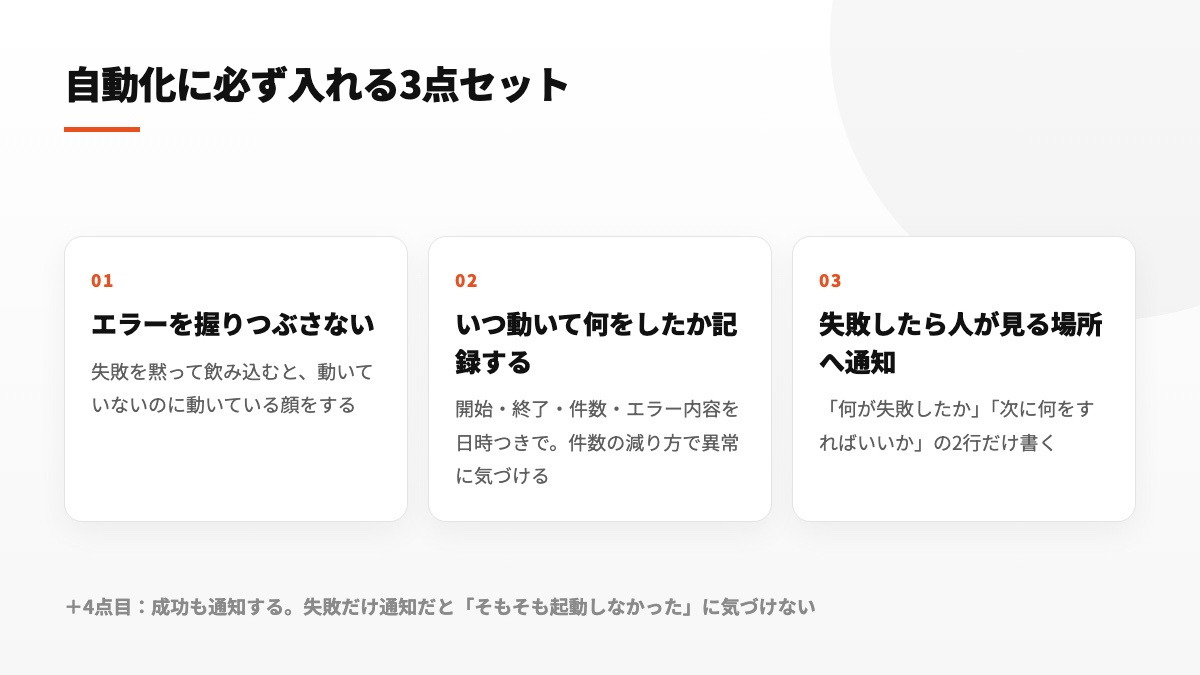
個別の事例以上に、実務で差が出るのがここからの運用設計です。当社では新しい自動化を作る際、必ず組み込む3点を定めています。目的の処理が一度成功していても、この3点が備わるまでは完成とは扱いません。
1. エラーを握りつぶさない
処理の途中で問題が起きても、エラーを表に出さず、そのまま終了させる作り方は可能です。しかし当社では採用しません。原因を隠してしまうと、利用者からは正常終了と失敗の違いが見えず、実際には動いていないのに、動いたものとして扱われるためです。
通信が時間内に終わらない、認証期限が切れる、取得したデータが空になるなど、事前に考えられる失敗は区別して扱います。どの段階で何が起きたのかを記録し、次の対応を選べる情報を残します。
2. いつ動いて何をしたかを記録する
処理を始めた時刻と終えた時刻、対象となった件数、発生したエラーの内容を、日付とともにファイルへ記録します。成功時にも記録することで、普段の状態を基準として持てます。
履歴を時系列で見れば、完全停止より前の小さな変化にも気づけます。処理件数が急減したなら入力の取得漏れが疑われ、所要時間が長くなったならデータ量や接続先の変化を調べられます。記録がなければ比較対象がないため、異常は業務上の欠落が表面化するまで見過ごされます。
3. 失敗したときの通知先を決める
ただし、記録を保存しただけでは、誰かが見に行くまで異常は発見されません。失敗が起きたら、日常業務で人が必ず確認する場所へ通知します。当社では、その届け先に社内チャットを使っています。
通知文は、失敗した処理と、次に取るべき行動の2行に絞ります。技術的なエラー全文を貼り付けても、業務担当者は緊急度や対応方法を判断できません。必要なら詳細記録へたどれるようにしつつ、通知だけを読んでも初動が分かる形にします。
加えている4点目:正常終了も知らせる
失敗時だけ通知する仕組みでは、定期処理そのものが起動しなかった場合を検知できません。起動していないので、エラー通知を送る処理も動かないからです。通知がない理由が「問題なし」なのか「未起動」なのか判断できなくなります。そこで当社は、成功時にも「今日は◯件できました」と通知します。いつもの通知が届かないこと自体を、異常の手掛かりにできます。
実際に「静かに止まった」話
こうした備えは、机上で考えただけのものではありません。当社で実際に起きた問題から、その必要性を学びました。順調に見えた処理がどのように止まったのかを、3つの例で紹介します。
事故1:通知の設定が、そもそも間違っていた
ある自動化に、失敗時のチャット通知を組み込みました。手動テストでは通知が届くところまで確認できています。ところが定期実行へ登録して本番運用を始めると、本体は動いているのに通知だけが届かない状態になりました。
調べた結果、通知に必要な設定ファイルを読み込めるかどうかが、処理を開始するフォルダに左右されていました。手動テストでは正しいフォルダから実行したため成功し、定期処理では別のフォルダから始まったため設定を見つけられませんでした。
本体の成果物は作られていたため、通知機能に問題があるとは誰も考えませんでした。通知が届かない状態を、問題が発生していない証拠だと誤って受け止めていたのです。
ここで得た教訓は、通知も本番と同じ自動実行条件で試すことです。人が手動で動かした際の成功は、起動場所や設定の読み方が異なる定期実行での成功を保証しません。
事故2:外部と通信する権限が、承認されていなかった
別の仕組みでは、処理が途中までしか進んでいないにもかかわらず、目立つエラーが表示されませんでした。原因を追うと、外部サービスとの通信に必要な権限が承認されておらず、接続を試みた箇所で静かに終了していました。
理由が見えない停止では、最初に権限を確認する。これが2つ目の教訓です。処理内容を細かく調べる前に、接続先への通信が許可されているか、認証が有効かを確かめます。認証期限が切れた場合にも、似た止まり方をします。
事故3:関数を選んだつもりで、1つ前が動いた
ある業務ツールでは、実行対象を選び直した直後にボタンを押したところ、新しく選んだ処理ではなく、その前に選択していた処理が動きました。画面表示の切り替えが完了するより先に、実行操作をしていたことが原因です。
実行直前には、画面上の選択内容を目で確かめる。これが3つ目の教訓です。自動化の構築やテスト中には、人が行う選択や実行操作も残ります。機械の挙動だけでなく、その直前の手作業にも確認点が必要です。
まとめ:自動化の失敗は「派手に壊れない」
3件に共通していたのは、派手な警告や赤いエラー画面が現れず、問題が起きた瞬間には誰も気づけなかった点です。成果物の不足や通知の欠落を後から見つけ、初めて異常だと分かりました。
手作業なら、担当者自身が「今日はまだ処理していない」と認識できます。自動化では、人は実行を任せた時点で完了したつもりになり、停止しても認識が更新されません。動いているという思い込みと現実のずれを埋めるために、実行記録と通知が必要なのです。
この「静かに止まる」は、非エンジニア部署で自動化が続かなくなる代表的な形です。ほかに起きやすいつまずきは、Claude Code法人導入でよくある失敗10と、その回避策で兆候・原因・防ぎ方の順に整理しています。
自動化にしてはいけない仕事
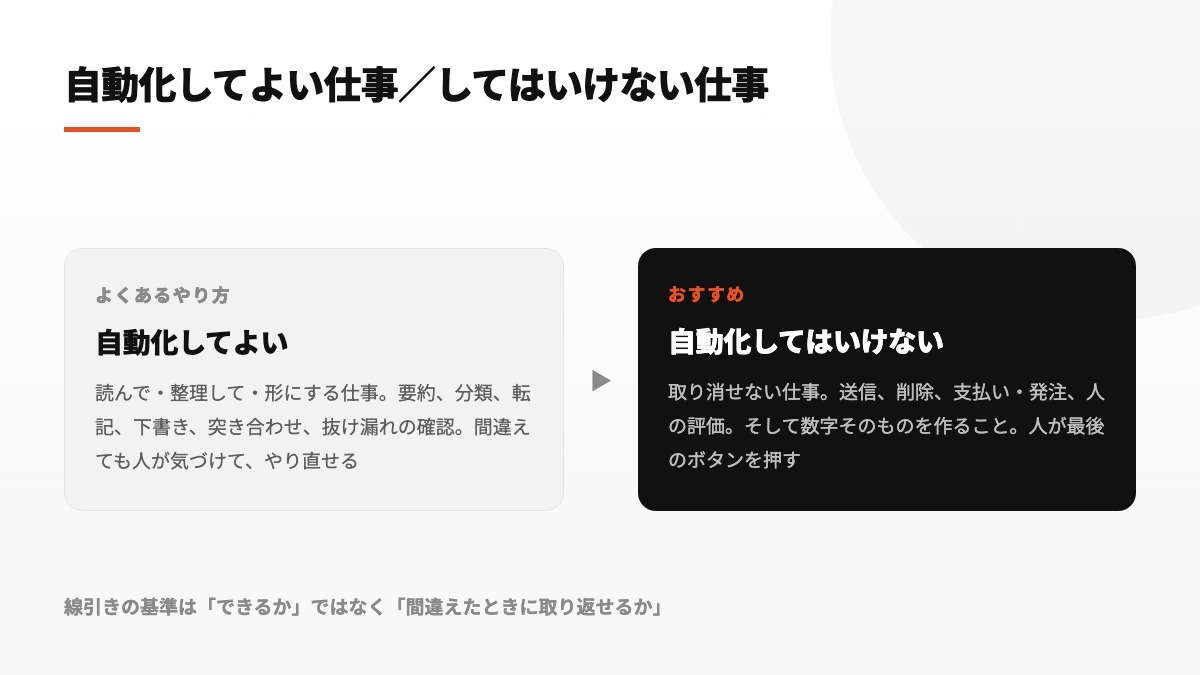
仕組みとして実現可能であっても、自動化の対象にすべきではない業務があります。当社では、機能の便利さではなく、失敗時の影響を基準に境界を決めています。その基準は一つです。
誤った後に取り消せない業務は自動化せず、最後の実行操作を人に残す。
自動化しないもの
- 外部への送信。メール、チャット投稿、SNSは、相手に届いた後の完全な取り消しができません。自動処理は下書きで止めます
- データを消す操作。整理を目的にしていても、必要な情報まで削除すれば復旧できない可能性があります
- 金銭が動く操作。支払い、発注、契約の確定は人が行います
- 人を評価する判断。採用可否や人事評価では、AIの役割を資料の整理までに限定します
- 根拠のない数字の生成。集計値はAIに作らせず、定めた計算手順から出します
安心して自動化してよいもの
- 内容を読んで整理し、形を整える業務。要約、分類、転記、下書きが該当します
- 複数の情報源を照合する業務。記録同士の突き合わせや、抜け漏れの発見に向いています
- 指定書式の文書を用意する業務。外部へ出る文書は、完成後に人の確認を必ず入れます
もう1つの線引き:外部の文章を読ませたあとの行動
もう一つ、外部情報を扱う際に見落とせない問題があります。メールやWebページの本文に、AIへ行動を求めるような文章が含まれている場合です。悪意を持って仕込まれるケースだけでなく、通常の文章が偶然そのように読めることもあります。
当社では、ツールを通じて取得した文章は参照データであり、実行すべき命令ではないと明文化しています。外部文書の中に指示に見える記述があっても実行せず、その箇所を引用して人へ知らせます。さらに、外部情報を読んだことをきっかけとする送信、削除、設定変更には、内容を問わず人の確認を挟みます。
情報を読む行為と、その情報に従って操作する行為は分けて考える必要があります。危険なのは閲覧そのものではなく、外部の文章を根拠に、元へ戻せない操作まで連続して実行することです。
始める順番と、引き継ぎの設計
最初の1本の選び方
事例は7つありますが、導入時にすべてを同時に作る必要はありません。最初は範囲を小さくし、運用まで確実に経験できる1本を選びます。候補にする業務は、次の条件をすべて満たすものです。
- 現在、人が毎週繰り返している(実行頻度が低ければ、改善を実感しにくいため)
- 作業手順が一定している(その都度大きな判断を要する仕事は、最初の対象には向きません)
- 誤っても修正できる(社内資料の作成など、外部への影響を止められる業務)
- 構築する人が業務内容を理解している(現場固有の例外を知らないまま作ると、要件が実態から外れます)
中でも4つ目は重要です。たとえば情報システム部門が営業業務を設計すると、標準手順は理解できても、営業担当者が日々行っている例外対応までは拾えないことがあります。実務には、文書化されていない判断や、特定条件だけで変わる手順が含まれます。業務を知る人が設計に参加しなければ、正常に動いても現場では使えない仕組みになりかねません。
担当者が辞めても残る形にする
長期運用で大きな問題になるのは、プログラムの故障だけではありません。作った担当者が異動や退職でいなくなり、仕組みの目的や直し方を知る人がいなくなることです。
当社では引き継ぎ可能な状態を保つため、情報を役割別に3種類のファイルへ分けています。
- 会社に関する事実……顧客、事業内容、メンバー、社内規程など、状況が変われば更新する情報です
- 仕事上の規範……文章の調子、機密情報の扱い、成果物の書式など、作業品質を揃える決まりです
- 個別業務の手順……朝の工程表やメール下書きなど、具体的な処理の進め方です
分離する利点は、変更内容に応じて確認先が明確になることです。顧客情報の変更なら事実、成果物の書式変更なら規範、処理順の変更なら手順を更新します。すべてを一つの文書に詰め込むと、引き継いだ人は影響範囲を判断できず、直すべき場所を探すところから始めなければなりません。
加えて、ファイルの変更はすべて履歴として残します。作業の区切りで保存されるため、いつ、どの内容が、何の理由で変わったのかを後から確認できます。これはコードだけの管理方法ではありません。非エンジニア部門の文書でも、変更経緯が分かれば誤更新から戻しやすくなり、「最終版_修正_v3.xlsx」のようなファイルが増え続ける状態を避けられます。
3か月後に必ずやること
- 現在も利用されているかを確かめる。誰も使っていない処理は、維持せず停止を検討します
- 接続権限を棚卸しする。必要性を見直さなければ、古い権限が残り続けます
- 処理手順を現行業務と照合する。現場の仕事だけが変わり、自動化が以前のルールで動いている場合があります
よくある質問
プログラミングができないと作れませんか?
プログラミングの経験がなくても作れます。当社で使う仕組みの多くも、実現したいことを日本語で伝えながら形にしたものです。ただし、業務を観察し、何をどの順序で行うかを説明する必要はあります。求められるのはコードを書く能力ではなく、一つの仕事を具体的な工程へ分解する力です。導入の始め方は非エンジニアのためのClaude Code入門で紹介しています。
自動化を作るのに、どれくらい時間がかかりますか?
単純な処理であれば、1回のやり取りで動く形まで進むこともあります。ただし、本番運用までの時間は、プログラム作成だけでは決まりません。対象業務を選ぶための棚卸しと、エラー処理、記録、通知を含む運用準備が必要です。当社の経験では、構築の前後にある設計へ十分な時間を使った仕組みほど、長く安定して使えます。
社内のツールとつなぐには、何が必要ですか?
MCPという共通規格を利用して、カレンダー、メール、チャット、表計算などの主要サービスへ接続します。接続操作自体は数分で終わる場合がありますが、大切なのは接続後の権限です。どの情報まで閲覧できるようにし、どの操作は許可しないかを先に決めてください。接続方法と設計の詳細はMCPの記事にまとめています。
費用はどれくらいかかりますか?
定期実行は、担当者が端末を操作していない時間にも処理を行います。そのため、個人が対話で使う量ではなく、仕組み全体が決められた頻度で消費する量を基準に見積もる必要があります。用途に応じたプラン選択と費用の捉え方は料金の記事をご覧ください。
失敗したときのリスクが心配です
自動化には失敗を前提とした設計が必要です。特に、取り消せない操作の権限を渡さないでください。送信、削除、支払いができない状態であれば、AIの判断が誤っても、そのまま外部への事故にはつながりません。担当者へ注意を求め続けるのではなく、危険な操作が構造上できない状態を作ることが当社の基本方針です。
どこから相談すればいいですか?
まずは、担当者が現在も毎週繰り返していて、手順がある程度決まっている作業を1つお知らせください。その業務を起点に、自動化へ含める範囲、人に残す判断、必要最小限の権限、継続運用の仕組みを整理してご提案します。ご相談・お見積りは無料です。
まとめ
Claude Codeを使った業務自動化について、当社で稼働中の7事例を紹介しました。対象はすべて経営、営業、経理、総務などのバックオフィス業務であり、コードを書く仕事を自動化した例ではありません。
- 朝の工程表……複数の情報源を一つにまとめ、着手すべき最初の1件まで示す
- メールの下書き……名乗る立場を先に確認し、送信権限を与えず誤送信を防ぐ
- 商談記録の転記……転記と共有文を連続させ、記録の密度を一定に保つ
- 経費の空欄補完……確認済み情報と推測を色で区別し、人の注意を必要箇所へ向ける
- アンケートの分類……AIは意味を分類し、機械が件数を数える。固定した軸で変化を追う
- 週次レポート……数値取得と計算はプログラムに任せ、AIには説明を担当させる
- 定型文書の下書き……外部公開は人が決め、テーマ不足を薄い内容で埋めない
ただし、最も重要なのは7つの題材そのものではなく、どの自動化にも共通する完成条件です。
自動化の完成は初回の成功ではなく、故障を確実に発見できる状態まで整えた時です。
エラーを隠さず、実行日時と処理内容を記録し、失敗時には人が見る場所へ通知する。さらに正常終了も知らせ、通知がないことを異常の手掛かりにする。この4つがなければ、処理はいつか静かに止まり、担当者が気づかないまま本来行われるはずの業務が抜け落ちます。
最初の対象には、毎週繰り返し、手順が定まり、誤っても修正できる仕事を選びます。範囲を小さくして構築し、記録と通知を付けたうえで3か月運用してください。そこで得た例外や改善点まで手順に反映できれば、2本目以降は同じ運用の型を利用できます。
当社では、Claude Codeの研修と法人向け導入支援を提供しています。どの業務を最初に選ぶか、長く動かすには何を準備するかという設計から、仕組みの構築、社内への展開、担当者が変わっても維持できる引き継ぎまで一緒に整理できます。本記事の7事例は、いずれも当社が日々の業務で利用しているものです。ご相談・お見積りは無料です。