Claude Code・Cursor・GitHub Copilotの違い|非エンジニア業務で選ぶなら
「社内にAIコーディングツールを導入するなら、Claude Code、Cursor、GitHub Copilotのどれを選ぶべきだろう」
この疑問に答える比較情報は、すでに数多く公開されています。しかし、その多くが想定している読者は日常的にコードを書くエンジニアです。コードベースをどこまで理解できるか、補完は速いか、IDEと自然に連携するか、CI/CDへ組み込めるか。開発現場には重要でも、営業・経理・総務・人事などで働く人が業務利用を判断する材料としては十分ではありません。
実際に検索上位の比較記事を確認すると、評価項目は開発業務に寄っています。コードベースの理解、編集速度、料金、チーム統制を並べた記事も、対象は一貫して開発組織です。ターミナル型とIDE型、自律性、サンドボックスを比べる記事も、エンジニアが選ぶことを前提に話が進みます。非技術職がどこで戸惑い、どんな業務なら成果が出るのかは、ほとんど説明されていません。
そこで本記事では、比較の出発点を変えます。当社は12の職種を対象にAI研修を提供し、非エンジニア部門へのClaude Code導入も支援してきました。その経験をもとに、「コードを書かない人が普段の仕事に使えるか」という観点から、各ツールの性格と選び方を整理します。開発チームでの判断にも触れますが、中心に置くのはあくまで非エンジニアの業務です。
本記事の料金は、各社の公式ページ(claude.com/pricing、cursor.com/pricing、github.com/features/copilot/plans、docs.github.com)に掲載されている内容を2026年8月12日時点で確認したものです。表示どおり米ドルで記載し、円換算はしていません(為替で変動するため)。いずれも税別で、価格・プラン構成・機能は変更されます。申し込み前に必ず各社の公式ページで最新をご確認ください。機能に関する記述も同様に更新されるため、選定の最終判断は公式情報と自社での試用に基づいて行ってください。
目次
先に結論:3つは「形」が違う
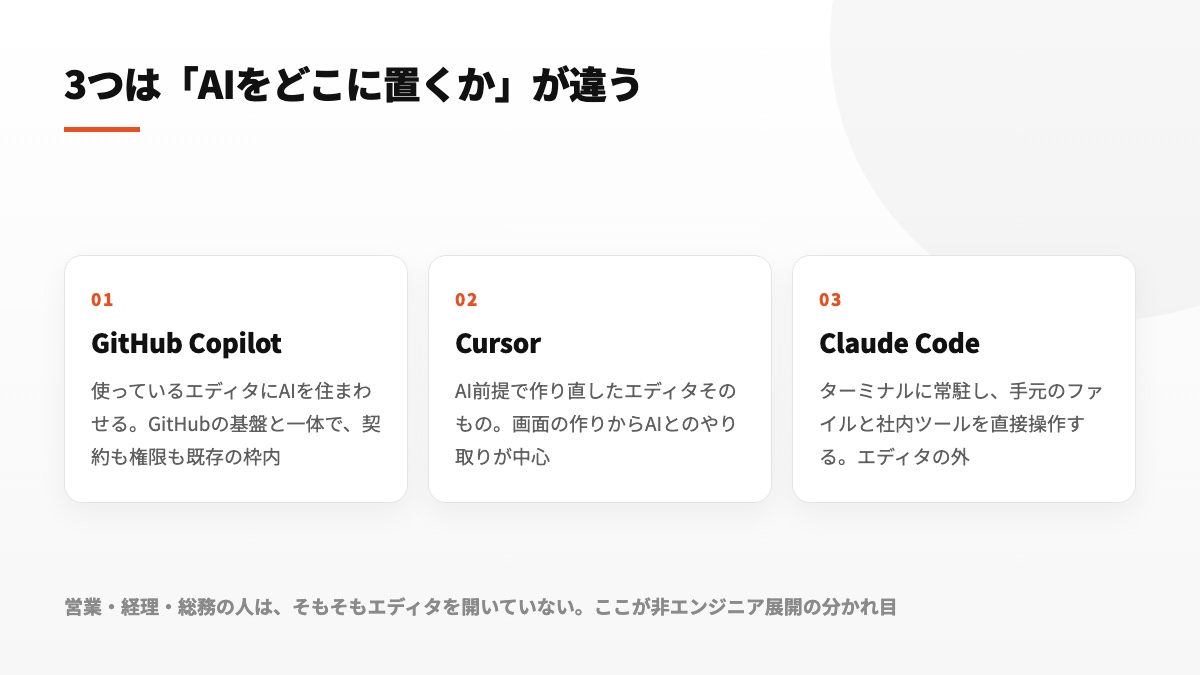
結論から言えば、この3製品は同じ種類の道具を性能違いで並べたものではありません。根本にあるのは「AIを仕事のどこへ配置するか」という発想の違いです。ここを理解せず、機能の数や料金だけを比べても、自社に合う答えにはたどり着きにくくなります。
- GitHub Copilot……普段使うエディタへAIを組み込む形。入力中の続きを提案するところから始まり、GitHubを中心とした開発環境とまとまりよく使える
- Cursor……AI利用を前提として設計されたエディタそのもの。AIとの対話や編集を中心に、画面と操作の流れが組み立てられている
- Claude Code……ターミナル(黒い画面)から、手元のファイルや接続先を扱う作業パートナー。特定のエディタ内ではなく、仕事を置いている場所で動く
非エンジニア部門で考える場合、この「居場所」の差が選定結果を大きく左右します。なぜなら、日常の仕事を始める場所が開発者とは異なるからです。
営業、経理、総務の担当者は、通常の業務でエディタを起動しません。扱うのは議事録、Excel、メール、スプレッドシート、PDFなどです。エディタの利用を入口にしたAIは、普段からエディタを使う人には自然でも、そうでない人には仕事を始める導線そのものがありません。
そのため、非エンジニア部門で幅広く使うなら、エディタの外側まで業務範囲にできるかが重要です。当社が非エンジニア向け支援でClaude Codeを中心に扱うのも、単純な性能順位によるものではありません。AIが置かれる場所と、対象部門の仕事のあり方が一致しているためです。
そもそも何が違うのか:3つの形
GitHub Copilot:エディタの中に住む
GitHub Copilotは、VS CodeをはじめとするエディタへAIを追加する形で普及しました。公式プランでは、無料枠に月2,000回のコード補完があり、Proでは無制限のコード補完が示されています。さらに、クラウド上で動くエージェント、コードレビュー、利用モデルの選択といった開発支援機能が用意されています。
中心にあるのは、コードを書いている最中の作業を速くするという考え方です。加えて、GitHubの開発基盤とまとまって運用できる点が強みです。組織向けのBusiness/Enterpriseでは、組織メンバーを対象に集中管理とポリシー制御を行えると公式に説明されています。GitHubをすでに全社利用している企業なら、契約、権限、請求の仕組みを別に増やさず導入できることが、運用上の大きな利点になります。
一方、非エンジニア業務にそのまま当てはめると、入口と仕事がかみ合わない場面が出てきます。コード補完は、コードや文章をエディタで書いている人の手を止めずに支援する機能です。そもそもエディタで作業しない職種では、その長所を受け取る場面が限られます。
Cursor:エディタそのものを作り直した
Cursorは、既存エディタにAIを後から足すのではなく、AIとの共同作業を前提にエディタ全体を設計した製品です。公式ページには無料のHobby、Pro、上位のPro+・Ultra、組織向けのTeams、Enterpriseが並びます。利用枠については、Pro+が「Proの3倍」、Ultraが「Proの20倍」のエージェント利用枠と案内されています。
また、Cursorはコード編集だけに閉じた製品ではありません。プラン内容にはMCP・スキル・フックなどの拡張手段も掲げられており、外部サービスや追加の処理と連携する方向へ機能を広げています。開発者がエディタを中心に作業しながら、AIへまとまった仕事を任せたい場面では扱いやすい構成です。
それでも、利用の起点がエディタを開くことである点は変わりません。非エンジニアには、この画面が心理的・操作的な壁になり得ます。当社の研修でも、AIへの頼み方より先に、見慣れない画面を見た段階で手が止まる様子が見られます。ファイルツリー、タブ、各種パネル、ステータスバーなど、エディタには多くの情報が並びます。その情報量が、最初の3日で使わなくなる原因になりやすいのです。
Claude Code:作業場所に常駐する
Claude Codeの基本的な操作場所はターミナルです。文字が並ぶ黒い画面なので、見た目だけなら非エンジニアに最も難しく映るかもしれません。ところが、実際の研修では、見た目から受ける印象とは逆の反応が多くありました。
理由は明快で、入力する場所が1つしかないからです。どのボタンを押すか、どのパネルを開くかで迷いません。決まった入力欄へ日本語で依頼すれば、AIが作業を進めます。当社の非エンジニア研修でも、この形に触れた参加者から「想像していたより簡単だった」という感想が多く出ています。基本の考え方は、非エンジニアのためのClaude Code入門で詳しく解説しています。
業務で特に意味を持つのは、エディタ外の情報や道具まで作業対象にできることです。手元のフォルダに置いたExcelやPDFだけでなく、社内カレンダー、メール、スプレッドシートなども、MCPという共通規格で接続すればAIが読み取り、処理できます。接続の仕組みについてはMCPの記事をご覧ください。
料金の比較(公式・2026年8月12日時点)
以下は各社の公式ページに掲載された価格をまとめたものです。すべて税別の米ドル表示であり、価格は今後変更される可能性があります。
| Claude Code | Cursor | GitHub Copilot | |
|---|---|---|---|
| 無料 | Free($0・Claude Code含む) | Hobby(無料・エージェント利用は限定) | Free($0・月2,000回の補完) |
| 個人・標準 | Pro:年払い月 $17/月払い $20 | Pro:月 $20 | Pro:$10/ユーザー月 |
| 個人・上位 | Max:月 $100 から(5倍・20倍を選択) | Pro+(Proの3倍)/Ultra(Proの20倍) | Pro+:$39/Max:$100(ユーザー月) |
| チーム | Team:標準席 年払い月 $20/月払い $25、プレミアム席 年払い月 $100/月払い $125 | Teams:$40/ユーザー月 | Business:$19/席・月 |
| 大企業向け | Enterprise:席料金+API相当の従量/個別 | Enterprise:個別見積り | Enterprise:$39/席・月 |
金額表の読み方の注意
この一覧は、単純に最安の製品を見つけるための表ではありません。プランごとに提供される利用量の表し方が、各社でそろっていないためです。見かけの月額だけを比べると、実際の利用条件を取り違えます。
- Claude Codeでは、契約する席の種類によって使える量の枠が変わります。標準席とプレミアム席は、機能差ではなく利用枠の大きさで分かれます
- Cursorでは、Proを起点とするエージェント利用枠の倍率(3倍・20倍・チームの5倍)がプラン選択の目安です
- GitHub Copilotでは、プランに応じた月単位のAIクレジットが付与され、公式表示はProが月$15相当、Pro+が$70相当、Maxが$200相当です
量の尺度が異なるまま、単価だけを横並びにしても正しい比較にはなりません。稟議書へ「Copilotの方が安価」とだけ記載すれば、比較対象となる利用量が同じかを問われます。まず必要な業務量を各プランの枠内で処理できるか確かめ、その条件を満たす価格同士を比べることが必要です。Claude Codeの予算を検討する際は、料金の記事も参考にしてください。
非エンジニア業務で選ぶときの5つの軸
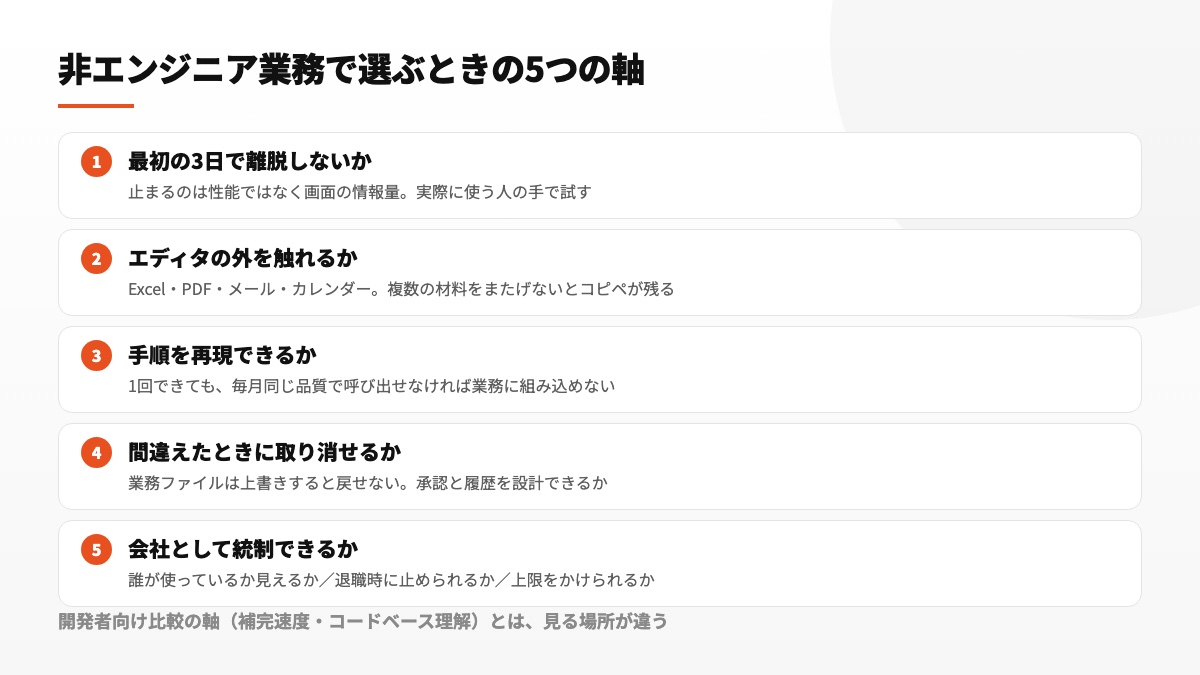
非エンジニア部門への導入では、開発者向けの性能指標をそのまま使えません。当社が12職種の研修と導入支援で見てきた範囲では、実際に使われ続けるかどうかを分ける評価軸は5つに整理できます。
軸1:最初の3日で離脱しないか
導入直後の最大の壁は、AIの能力ではありません。重要なのは、使い始めた人が3日以内に利用をやめないことです。どれほど高性能でも、初期操作でつまずき、次から開かれなくなれば業務効果は生まれません。
研修で参加者が止まる状況には共通点があります。画面に情報が多い、入力場所が分からない、英語のエラーが表示される。こうした瞬間に、操作への不安がAIへの期待を上回ります。反対に、入力欄が1つで、日本語の依頼から成果物を作れる構成なら、初日から仕事としての手応えを得られます。
この軸を測るには、導入先の担当者本人に試してもらう必要があります。情シスや開発担当者が操作して簡単だと感じても、対象部門の評価には置き換えられません。普段エディタを使わない人が、説明を受けたあと自分で進められるかを確認してください。
軸2:エディタの外にあるものを触れるか
コードを書かない部門では、仕事の材料もコードではありません。日々扱うのはExcel、Word、PDF、メール、カレンダー、スプレッドシート、社内共有フォルダです。これらをAIが直接読み、必要な形式で書き出せるかが、生産性を大きく左右します。
情報をAIへ貼り付けて質問する方法は、参照する材料が1つなら機能します。しかし実務では、先月の売上表とカレンダー上の訪問記録を照合し、内容をレポートにまとめるといった複数資料にまたがる作業が一般的です。接続がなければ、人が資料を開いてコピーし、AIへ渡す手作業が残ります。業務全体を短縮できるかは、この受け渡しまで含めて判断すべきです。
軸3:同じ手順を、次も同じように再現できるか
企業の仕事には定期的な繰り返しが多くあります。一度だけ良い成果が出ても、次回に同じ品質と手順を再現できなければ、安定した業務にはなりません。試用時の成功を、継続運用の成功と混同しないことが大切です。
評価のポイントは、作業方法を保存し、次回以降は呼び出して実行できるかです。当社でも、朝の工程表作成やメール下書きなどの社内手順を「技」として残し、同じ流れで利用できるようにしています。担当者の記憶やプロンプトの工夫だけに依存せず、誰が使っても決めた手順に沿えることは、属人化の防止にもつながります。
開発者向け比較では、この観点が前面に出ることは多くありません。エンジニアにとって、反復作業はもともと自動化を検討する対象だからです。しかし、非エンジニア業務では、定型手順を保存して繰り返せること自体が、導入価値の中心になります。
軸4:間違えたときに取り消せるか
AIが常に正しいとは限りません。したがって、精度だけでなく、誤った処理が起きた際に安全に元へ戻せる仕組みがあるかを確認する必要があります。
業務ファイルを上書きすれば、元データを失う可能性があります。コードの世界ではバージョン管理が標準的に使われますが、非エンジニア部門の共有フォルダでは、「最終版_修正_v3_これで確定.xlsx」のようにファイル名で履歴を区別しているケースも珍しくありません。この環境でAIへ直接編集を任せるなら、復旧方法まで先に決めなければなりません。
試用では、書き換えの直前に人の承認を挟めるか、変更の履歴を記録できるかを確かめてください。製品機能だけで解決するものではなく、バックアップや承認者を含む社内運用と組み合わせて設計する項目です。
軸5:会社として統制できるか
法人導入では、現場の便利さだけで決めることはできません。情シスや法務は、利用者を把握できるか、AIが参照できる情報を制限できるか、退職者の利用を確実に止められるかを確認します。
各社とも法人向けプランに管理機能を用意していますが、制御の対象や細かさは同一ではありません。製品名だけで安全性を判断せず、契約予定のプランで何が管理できるのかを調べる必要があります。具体的な確認項目は、後ほど情シス向けの章で整理します。
Claude Codeが向く場面
ここでは、当社が支援現場で見てきた使われ方から、適合しやすい状況とそうでない状況を分けて示します。
向くケース
- 非エンジニア部門へ展開する。営業、経理、人事、総務など、普段エディタを使わない人を利用者の中心に据える場合
- 複数ツールに分かれた仕事をつなぐ。カレンダー、メール、表計算、チャットを順番に開いて進めている業務を一続きにしたい場合
- 決まった手順を保存し、品質をそろえる。月次処理、定例レポート、問い合わせの一次対応などを繰り返し実行する場合
- 担当者が席を外している時間にも処理する。定期実行や夜間バッチとして動かしたい場合。当社でもこの運用を行っています
- AIの振る舞いに社内ルールを組み込む。送信は禁止、成果物は下書きまで、などの規範を設定として持たせたい場合
向かないケース
- コード入力時の補完速度だけを改善したい。目的が補完に限定されるなら、エディタに統合された製品の方が導入の流れは自然です
- 社内方針として黒い画面を一切使わせられない。この理由で候補から外れた企業もあります。VS Code拡張として利用する方法はあるものの、既定方針に反してまで採用する必要はありません
Cursorが向く場面
向くケース
- VS Codeがすでに社内標準である。画面構成に共通点があり、利用者が操作環境を移る負担を抑えやすい
- コードと変更箇所を画面で確認しながら進めたい。編集された内容を目視し、必要に応じて手作業で直す進め方に合います
- 主な利用者が開発チームで、非エンジニアは一部に限られる。開発生産性を第一の目的にするなら、エディタ中心の設計が業務動線に沿います
向かないケース
- エディタを日常利用しない部門へ広げる。エディタを開く習慣がないため、AIを使い始めるまでに新しい操作環境を覚える必要があります
- 端末への新規アプリ導入に厳しい承認が必要である。会社支給端末へエディタを追加する審査が重い組織では、導入作業そのものが障壁になります
GitHub Copilotが向く場面
向くケース
- GitHubを全社契約済みである。既存の契約、権限管理、請求にまとめられるため、購買や情シスの追加負担を抑えられる可能性があります
- 開発者のコード補完を強くしたい。公式に示されている無制限のコード補完が、目的へ直接結びつきます
- 組織単位でポリシーを適用したい。Business以上では集中管理とポリシー制御が可能だと公式に記載されています
向かないケース
- 中心となる利用者が非エンジニアである。コードを書く人を支援する設計が基盤にあるため、一般業務へ使うには遠回りになることがあります
- GitHubを利用していない。契約や管理をGitHubへまとめられる強みが生かせず、選定上の優位性が小さくなります
職種・目的別の選び分け
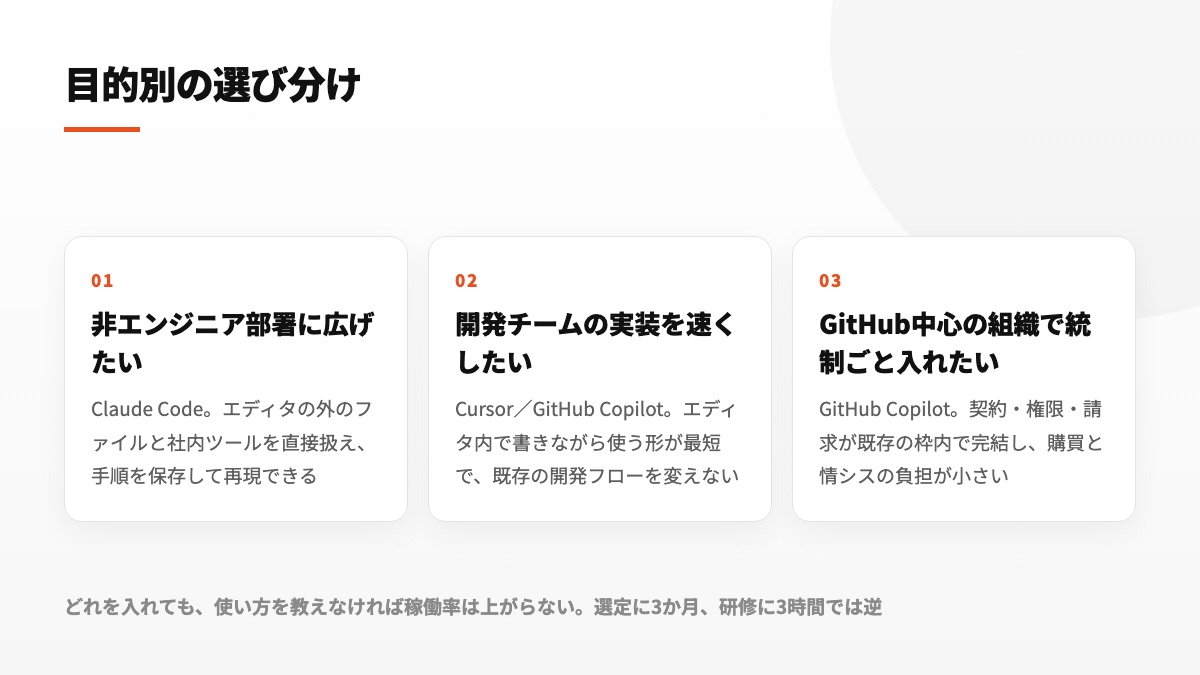
| やりたいこと | まず検討するもの | 理由 |
|---|---|---|
| 営業事務・経理・総務の定型業務を減らす | Claude Code | エディタ外の資料やサービスを扱い、保存した手順で同じ処理を繰り返せるため |
| 議事録・レポートの作成を自動化する | Claude Code | 複数資料を横断する処理をまとめ、定期実行にもつなげられるため |
| 開発チームの実装速度を上げる | Cursor/GitHub Copilot | コードを書くエディタ上で支援を受けられ、既存の開発手順を変えずに済むため |
| GitHub中心の組織で、統制ごと入れたい | GitHub Copilot | 既存の契約・請求・権限管理の仕組みにまとめられるため |
| 社内ツールとつないで一連の業務を任せる | Claude Code | MCPで業務サービスへ接続し、許可する操作の範囲を設計できるため |
| 全社的なAIリテラシーを底上げしたい | ツールより先に研修 | 製品を導入するだけでは使い方が共有されず、継続利用につながらないため |
比較表の最後に研修を置くのは、製品比較としては異質に見えるかもしれません。しかし、現場支援で最も強く感じる点です。選定には3か月を費やす一方、利用者への研修には3時間も確保しない会社が少なくありません。導入後に使われるかどうかは、細かな製品差よりも、使い方を学ぶ機会の有無に左右されます。
併用は「あり」。ただし線を引く
候補を必ず1つに統一すべきか、という相談もよくあります。結論は、複数製品を併用してもよいが、用途の境界を決めなければ両方とも定着しにくいというものです。職種ごとに仕事の入口が違う以上、全社で同じ道具を使うことだけが正解ではありません。
現実的な併用パターン
- 開発部門はエディタ型、非エンジニア部門はClaude Code。対象業務がはっきり分かれるため、現場が迷いにくい代表的な構成です
- 全社員はClaude Codeを使い、開発者にはエディタ型も付与する。全社の業務自動化を共通基盤としつつ、開発には専用支援も用意する形です
- Claude Codeを1部署で試し、成果を確認して全社方針を決める。限られた予算で導入判断を行う企業に勧めている段階展開です
線の引き方
複数の製品を採用するときは、次の3点を社内文書として明確にしてください。判断基準がないまま選択肢だけを増やすと、現場は毎回どちらを使うかで迷い、結果としてどちらも利用頻度が下がります。
- 業務ごとに使う製品を決める。コード作成はA、それ以外の業務はBなど、利用者が迷わず判断できる基準にする
- 社内情報を読ませる範囲を決める。接続先が増えれば情報の経路も増えるため、情シスが承認した対象を明文化する
- 両方のライセンスを持つ人を限定する。全員への重複付与は避け、実際に双方を継続利用する担当者に絞る
現場で見た失敗:両方を先に導入し、使う製品の判断を現場へ委ねた会社がありました。どちらも試す程度の利用にとどまり、3か月後には両方の稼働率が1割以下でした。選択肢を増やすことは、製品比較という本業外の判断を利用者へ渡すことでもあります。会社が用途を定め、具体的な使い方まで教える方が、非エンジニア部門では早く定着します。
情シスが見るべき統制の観点
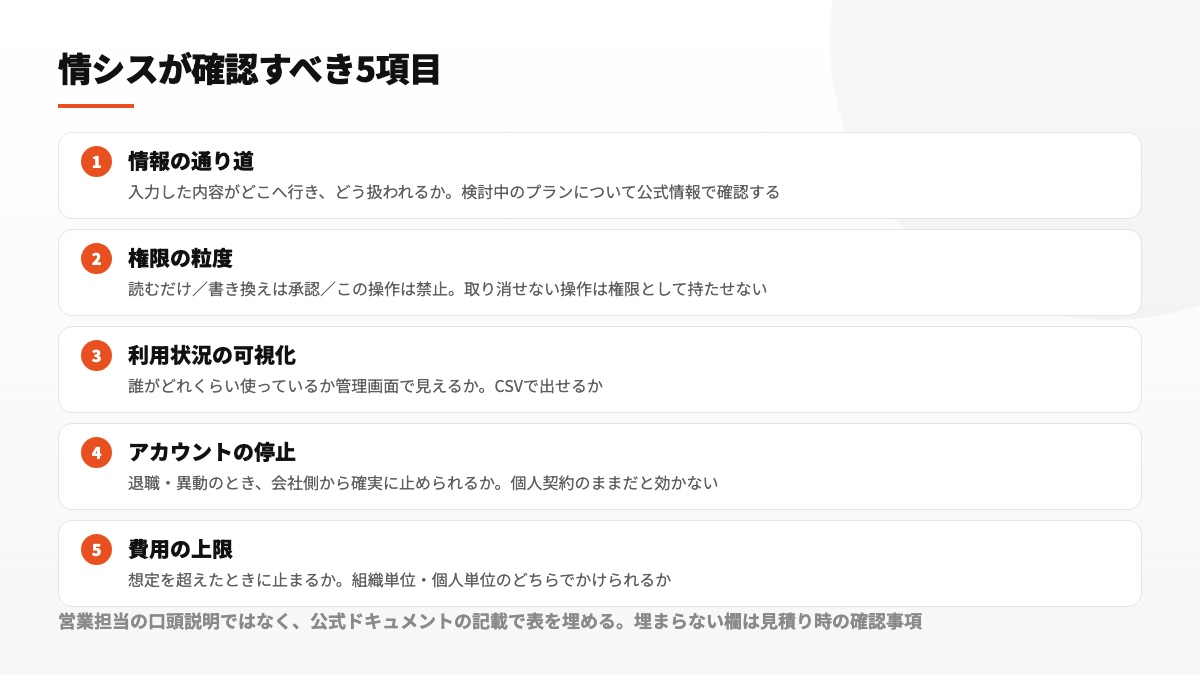
法人での選定が進むと、最終的には情シスと法務による確認が入ります。そこで初めて統制要件を調べると、それまでの候補を見直す事態になりかねません。後から問われる項目を、比較を始める段階で確認しておくことが、選定の手戻りを防ぎます。
確認すべき5項目
- 情報の通り道。利用者が入力した情報がどこへ送られ、どのように扱われるか。プラン別に条件が違う場合もあるため、実際に候補としているプランの公式情報を確認する
- 権限の粒度。閲覧のみ、変更には承認が必要、特定操作は禁止、といった制限をどこまで細かく設定できるか。当社では取り消せない操作の権限はAIへ与えないことを原則にしています
- 利用状況の可視化。利用者と使用量を管理画面から確認できるか、CSVへ出力できるか。導入後の定着を客観的に把握するために必要です
- アカウントの停止。退職や異動が発生した際、会社の管理者が確実にアクセスを止められるか。個人契約が混在すると統制が難しくなります
- 費用の上限。想定以上の利用が起きたときに支出を止められるか。その上限を組織単位と個人単位のどちらで設定できるか
この5項目を比較表の行に置き、公式に確認できた情報で各社の欄を埋めてください。営業担当者の口頭説明だけに頼らず、根拠となる公式ドキュメントを記録しておくと、社内審査でも説明しやすくなります。確認できない項目は空欄のままにせず、見積りや商談の際に質問する事項として残します。
Claude Codeを検討する場合は、セキュリティ・権限設計の記事に確認事項をチェックリストとしてまとめています。そこで使っている枠組みは、他の製品を比較するときにも応用できます。
選定でよくある6つの失敗
失敗1:エンジニアだけで選定する
非エンジニアへの展開を計画しているのに、選定を情シスと開発部門だけで進めるケースがあります。技術者の視点では合理的でも、最終的にエンジニアが使いやすい製品が選ばれ、対象部門では利用されないという結果になりがちです。
対策:実際に導入する部門から、選定担当を1人参加させることです。資料を読むだけでなく、候補製品の試用にも加わってもらいます。利用者のつまずきを選定中に発見できれば、導入後の稼働率を高めやすくなります。
失敗2:ベンチマークの数字で決める
AIモデルのスコア順位を、そのまま製品選定の根拠にする失敗です。非エンジニアの一般業務では、モデルごとの推論性能差をはっきり体感する場面は多くありません。議事録の要約、メール下書き、表の整理といった作業では、スコア差より業務への接続や操作の分かりやすさが効きます。
対策:公開ベンチマークではなく、自社で日常的に使うデータと作業で試します。順位を見るより、自社の議事録を処理したときに固有名詞を適切に扱えるかを確認する方が、導入後の成果を判断できます。
失敗3:料金だけを横並びで比べる
料金表で説明したように、利用量を表す単位は製品ごとに異なります。月額だけを比べて最安のプランを選ぶと、必要な処理量を満たせず、あとから上位プランへ移ることになりかねません。
対策:試用中に、対象業務で実際に消費した量を記録することです。その使用量を無理なくまかなえるプランを各社で特定し、条件をそろえたうえで費用を比較します。
失敗4:無料プランで判断する
無料プランには利用量の上限があります。制限へ達している状態で試すと、有料プランで解消される停止や遅さまで、製品本来の使い勝手として評価してしまいます。それでは正しい比較になりません。
対策:導入候補として真剣に検討するなら、1〜2人分の有料プランを1か月だけ利用して確認する方法が現実的です。選定ミスによる全社的な損失と比べれば、試用のライセンス費用は小さく抑えられます。
失敗5:導入後の教育を予算に入れない
ライセンスの購入費だけを確保し、利用方法を学ぶ時間と費用を計画していない例も多くあります。製品が使える状態と、社員が業務で使える状態は別です。教育を省くことが、導入後の利用率が伸びない大きな原因になります。
対策:製品費用と研修費用を分けず、導入予算として最初から一緒に確保することです。条件に該当する研修は助成金の対象となる場合もあります。詳しくは助成金の記事をご確認ください。
失敗6:全社一斉に切り替える
時間をかけて製品を決めると、その成果を早く出すために全社へまとめて展開したくなります。しかし、非エンジニア部門は職種によって業務もつまずく場所も異なります。経理で必要になる支援と、営業で必要になる支援は同じではありません。
対策:まず1部署で導入を完了させ、止まりやすい工程と対処方法を整理してから対象を広げます。2部署目以降には、1部署目で蓄積した解決策を展開できるため、結果的に全社定着を早められます。
試用のしかた:2週間で決める
製品比較がいつまでも続くと、導入後の改善や教育に使う時間が減っていきます。当社では、判断を先延ばしにしないため、2週間で結論を出す試用方法を勧めています。
1週目:業務を1つ決めて、全部のツールで同じことをやる
試す仕事には、現在も毎月人が手作業で行い、実施手順が固まっているものを選びます。候補には、議事録の整理、月次レポート、問い合わせへの一次返答などがあります。抽象的なデモではなく、導入後も続く実務を題材にすることが大切です。
候補となるすべてのツールで、同じ担当者が同じ業務を実行します。操作に慣れたエンジニアが代行してはいけません。実利用者が成果物まで到達できるかを確かめることが、この期間の目的です。
2週目:3つの数字を記録する
- 最初の成果物が完成するまでの時間。説明を受けた時点から、業務で使える出力が得られるまでに何分必要だったか
- 手が止まった回数と場所。どの操作や表示で困ったか。定着を妨げる原因を見つけるうえで最も重要です
- 2回目以降に要した時間。操作に慣れたあとの処理時間。初回だけでは学習負担を大きく見積もる可能性があります
判断:稼働率が上がりそうなものを選ぶ
最終判断では、性能表の首位ではなく、対象となる社員が来月も自分から使い続ける姿を想像できるかを基準にします。継続利用がなければ改善効果は積み上がりません。導入の成功を決めるのは、現場での稼働率です。
よくある質問
結局、非エンジニア部署ならClaude Code一択ですか?
必ずClaude Codeだけを選ぶべきだ、という意味ではありません。ただし、日常的にエディタを使わない人を中心にするなら、エディタ外で動く製品が構造上なじみやすいと考えています。これは性能の勝ち負けではなく、普段の仕事とAIの入口が合うかという問題です。開発を主目的とするなら、エディタ型の方が自然です。
3つとも同じAIモデルを使えるなら、違いはないのでは?
同じモデルを選べても、製品として同じにはなりません。AIが参照できる情報と、実行を許される操作が違えば、任せられる仕事の範囲も変わります。エディタ内の情報を扱うAIと、ローカルファイルや業務ツールまで操作できるAIでは、頭脳が同じでも成果物を作るまでの工程が異なります。非エンジニア業務では、この周辺環境の差が大きく影響します。
すでにCopilotを契約しています。乗り換えるべきですか?
既存契約を無理に置き換える必要はありません。開発チームがCopilotを問題なく活用できているなら、その環境は維持して構いません。新たに考えるべきなのは、非エンジニア部門にどの道具を用意するかです。開発者はCopilotを継続し、業務部門だけ別製品を追加する構成も合理的です。
黒い画面が苦手な社員でも大丈夫でしょうか?
当社の研修で見る限り、外見への抵抗感は最初の1時間で薄れます。入力欄が1つだけで、日本語による依頼から始められるためです。多くのパネルやボタンがある画面より、継続的な離脱が少ない傾向も見られました。ただし感じ方には個人差があります。想定だけで決めず、対象者自身に操作してもらったうえで判断してください。
選定を手伝ってもらえますか?
対応しています。当社はClaude Codeの研修と導入支援を専門としていますが、業務内容を確認した結果、御社の条件には別の製品が適しているとお伝えする場合もあります。対象業務と社内体制を伺い、無理に製品を当てはめずに判断します。ご相談・お見積りは無料です。
まとめ
Claude Code、Cursor、GitHub Copilotを選ぶときは、機能数だけで順位をつけるべきではありません。3製品では、仕事のどこにAIを配置するかという設計思想が異なります。その違いは、エディタを使わない非エンジニア部門へ導入するとき、特に明確に表れます。
- GitHub Copilotはエディタへ組み込むAI、CursorはAI中心のエディタ、Claude Codeは作業場所で動く相棒です。営業、経理、総務は通常エディタを開かないという事実から選定を始める
- 表示価格だけで安さを決めない。席ごとの利用枠、エージェント枠の倍率、AIクレジットなど、量を示す尺度が異なるため、必要量を満たす条件で比べる
- 非エンジニア向けには5つの軸で評価する。3日で離脱しないか、エディタ外を扱えるか、手順を再現できるか、処理を取り消せるか、会社が統制できるか
- 複数製品の併用は可能だが、境界を明文化する。業務ごとの利用製品、社内情報の接続範囲、重複ライセンスの対象者を決める
- 情シスが確認する5項目を選定当初から調査する。終盤で統制要件に気づくと、候補の見直しにつながる
- 比較は2週間で区切り、教育へ時間を配分する。導入後の稼働率には、製品の細かな差より研修の有無が強く影響する
比較を続けること自体が目的にならないよう注意してください。よくある最大の失敗は、製品選びを誤ることではなく、選定を終えた時点で力を使い切り、現場へ利用方法を教えないことです。選んだ製品を仕事の流れへ組み込み、社員が繰り返し使える状態まで設計して、初めて導入が完了します。
当社では、Claude Codeの法人研修と導入支援を提供しています。製品が決まる前の段階からご相談いただけます。御社の対象業務、利用部門、管理体制を確認し、どの形が合うかというところから整理します。本記事で紹介した評価軸と2週間の試用方法も、実際の導入支援で使用している内容です。ご相談・お見積りは無料です。