会社のPCにClaude Codeを入れる|Windows/Mac別の手順と、情シスに聞かれること
「家のパソコンではClaude Codeを使えたのに、社用PCへ導入しようとすると先へ進めない」
法人向けの導入相談や研修では、このような行き詰まりに頻繁に出会います。検索すればインストール方法はいくつも見つかりますが、多くの記事には暗黙の前提があります。
自分で管理している個人PCへ導入する状況を想定していることです。
私物のPCでは、通常、自分自身が管理者です。必要なソフトを自由に追加でき、ネットワークにも大きな制約はありません。しかし、会社から貸与されたPCの環境は、多くの場合まったく別物です。 ソフトの追加には管理者権限を求められ、外部との通信は制御され、セキュリティ製品が動作を監視しています。そのため、個人向けの案内をそのまま試すと、途中で止まりやすくなります。さらに判断を難しくするのが、社用PCでは明確なエラーが出るとは限らず、理由が見えないまま処理だけ進まなくなるケースが多いことです。
本記事では、会社のPCへClaude Codeを導入する際に起こりやすい問題を、技術職ではない担当者にも、情シス(情報システム部門)にも理解しやすい形でまとめます。製品の更新によってボタンの位置や表示文言は変化するため、画面をなぞる操作手順にはしていません。その代わり、決めるべき項目の順序と、確認先を見極めるための考え方に重点を置きます。これなら画面仕様が変わっても応用できます。
ここで紹介する障害の傾向は、当社(AIスキル)が法人への導入支援や研修を行うなかで、さまざまな社用PC環境に接して得た知見に基づきます。個別の企業名や担当者を特定できる情報は記載していません。ソフトウェアの機能、対象OS、導入方法、データの扱いは今後変更される可能性があります。コマンドや設定値の正確な書き方、対応状況、料金、データ利用方針については、作業時点の公式ドキュメントと契約中のプラン規約を必ずご確認ください。なお、本記事は特定の構成を推奨したり、動作を保証したりするものではありません。
この記事の内容
なぜ「会社PC」では個人の手順どおりにいかないのか
具体的な導入方法を見る前に、会社PCと個人PCの違いを1つの視点から整理しましょう。この違いを理解していれば、作業が止まった際に、操作ミスなのか端末環境による制限なのかを判断しやすくなります。
個人所有のPCで導入が滞りにくいのは、以下の3条件がそろっているためです。
- 利用者自身に管理権限がある。 必要なアプリやツールを自分の判断で追加できる
- 外部通信を制限されていない。 配布元、認証先、AIサーバーへ通常どおり接続できる
- 企業向けの監視製品が動いていない。 実行中の処理をセキュリティ機能に遮断されにくい
会社のPCでは、この3条件の一部、またはすべてに制約が設けられています。その設定は利用者を困らせるためではなく、組織の安全を守るためのものです。マルウェア感染や情報流出を防止する仕組みですから、担当者の判断だけで解除してはいけません。社用PCへのセットアップとは、既存の制限を把握し、正規の手続きで調整していく作業だと捉えると理解しやすくなります。
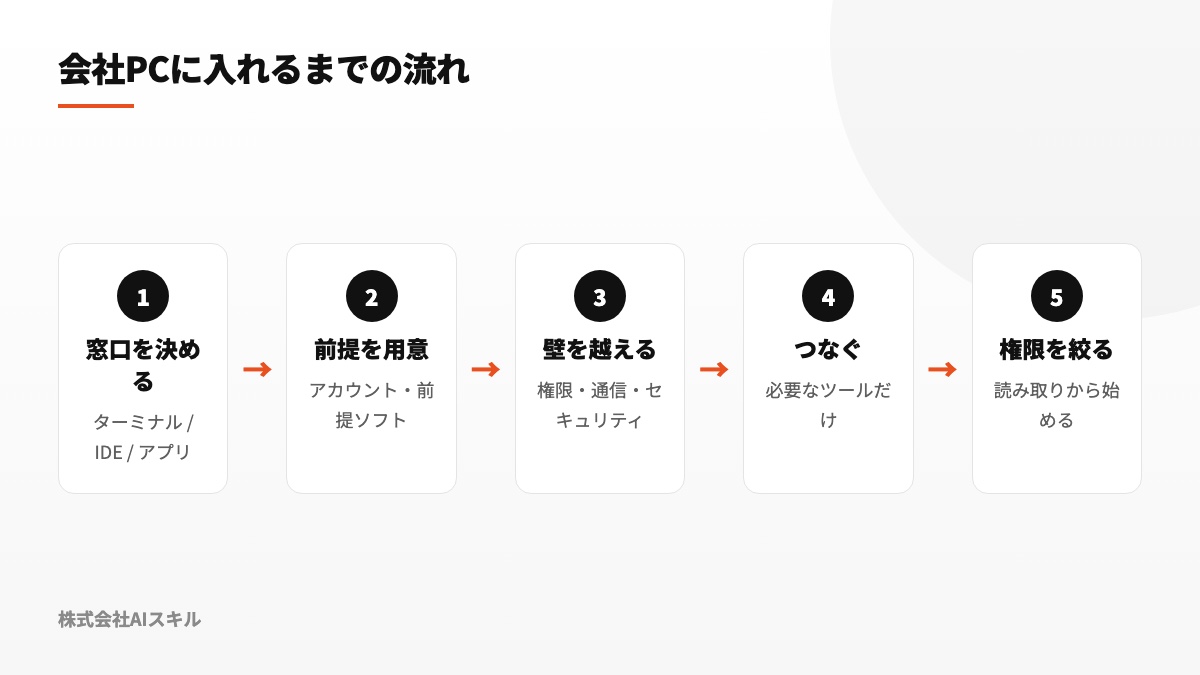
必要な流れ自体は明快です。図に沿って、①利用する窓口を選び、②前提条件を整え、③社内環境の制約へ対応し、④必要な接続だけを許可し、⑤最小限の権限から運用を始めます。 本記事もこの5ステップの順に説明します。個人向けの導入との大きな違いは、③の対応を避けて通れないケースが多いことです。
前提として、ここは明確にしておきましょう。会社PCへの導入を、現場担当者だけで最後まで進めるのは現実的ではありません。最初から情シスの承認を得ながら進行する方が、結果として最短ルートです。無断で試して時間を費やし、行き詰まってから相談するのは避けたい進め方です。後半では、情シスへ何をどう伝えるかも具体的に取り上げます。
入れる前に決める:3つの「窓口」と、非エンジニアに向くのはどれか
インストール作業へ直行する前に、決めておくべき項目があります。それが「どの窓口から利用するのか」です。選択を曖昧にしたまま始めると、非エンジニアの担当者が難度の高い方法を選んでしまい、初日からつまずく原因になります。
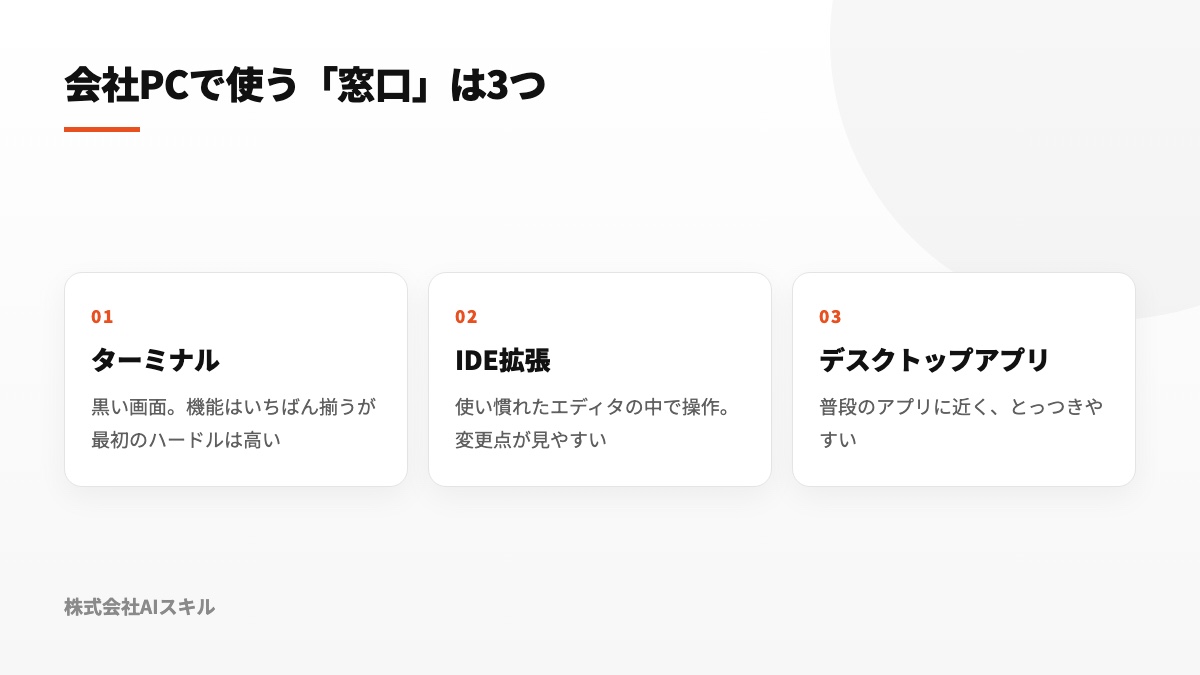
Claude Codeへアクセスする窓口は、おおむね3種類です。名称や利用できる環境は変わる可能性があるため、最新は公式でご確認ください。
① ターミナル(コマンドを打つ黒い画面)
主要な機能を幅広く使える標準的な入口です。文字中心の簡潔な画面で操作しますが、技術に不慣れな人には、黒い画面へコマンドを入力する行為そのものが高い壁になりがちです。また、セットアップ時に後述する実行環境を別途用意するケースも少なくありません。
② IDE拡張(VS Codeなどのエディタの中で動かす)
開発者が日常的に使うエディタへClaude Codeの機能を追加する方式です。修正前後を色で見分けられる、依頼内容と結果を同じ画面で追えるなど、視覚的に確認しやすい点が魅力です。ただし、エディタ本体のインストールが別に必要となり、会社PCではその許可や管理者権限も確認しなければなりません。
③ デスクトップアプリ(普段のアプリのように起動する)
初めての人が入りやすい利用窓口です。一般的なアプリと同じ要領で起動できるため、ターミナルを使わずに始められます。ただし、選ぶ窓口によって機能の範囲や対応OSが異なる場合があります。予定している業務をその窓口で実行できるか、導入前に確かめることが大切です。
非エンジニアの担当者が選びやすい窓口
当社の研修では、「最初は画面操作が中心のIDE拡張またはデスクトップアプリを使い、操作に慣れた段階でターミナルへ範囲を広げる」流れを案内しています。ターミナルは習熟すると効率的ですが、初めて触れる1日のうちに苦手意識を持たせやすい面もあります。定着を左右する8割は、最初に小さな成功を体験できるかどうかです。もっとも、端末の制限によっては、管理者権限を取得しやすい窓口が限られることもあります。この条件も含めて後ほど解説します。
共通の前提:入れる前に用意しておくもの
利用窓口を選んだあとは、WindowsとMacのどちらにも共通する準備を済ませます。先に確認せず作業を始めると、必要なものが足りず途中で中断することになります。
1. アカウントと、支払いの用意
Claude Codeの利用には、Anthropic(Claudeの提供会社)のアカウントが必要です。業務利用であれば、アカウントを誰の名義で保有するか、費用をどの方法で支払うかを事前に決めましょう。個人のクレジットカードで契約すると、経費処理で問題になりやすいうえ、担当者の退職時にアカウントへアクセスできなくなる恐れがあります。基本は、アカウントも会社が管理すべき資産として準備することです。プラン選定や費用の考え方については、料金の記事で詳しく説明しています。
2. 実行の土台になるソフト
選択した窓口によっては、Claude Codeを起動するために基盤となるソフト、すなわち実行環境を先に導入する必要があります。とくにターミナル利用では確認が欠かせません。必要なソフトや対象バージョンは、製品アップデートに伴って変化します。 具体名を固定して紹介しても、閲覧時には情報が古くなっているかもしれません。そこで、作業を始める直前に、公式インストールガイドの「前提条件(Prerequisites/要件)」を確認する習慣をつけてください。これが更新に左右されない確実な方法です。
会社PCでは、この段階ですでに注意点が1つあります。基盤となるソフトを追加するだけでも、管理者権限を要求される場合があります。つまり、Claude Code本体へ進む前に導入が止まる可能性があるのです。次章で説明する「3つの壁」をあらかじめ理解しておけば、慌てず対応できます。
3. ネットワークがつながることの確認
Claude Codeは、配布元から必要なソフトを取得する場面とAIへ処理を依頼する場面で、インターネット上の外部サーバーへ接続します。 社用端末では外向きの通信が規制されていることが多いため、早めに接続可否を確認しておくと、不具合発生時の原因調査が容易になります。この点も、次章で扱う制約に直結します。
Windowsでの導入:考え方と確認ポイント
ここからはOSごとに見ていきます。先に取り上げるのはWindowsです。個々のコマンドは公式情報に任せ、会社PCで問題になりやすい判断軸と確認事項へ焦点を当てます。
Windowsには「入れ方の系統」が複数ある
Windowsへの導入方法は、主に「Windowsへ直接セットアップする方式」と「WSLを介して利用する方式」に分かれることがあります。WSL(Windows Subsystem for Linux)とは、Windows上でLinuxという異なるOSの環境を動かすための仕組みです。開発用ツールにはLinuxでの使用を前提とするものが多く、その場合にWSL経由の方法が案内されます。
社用PCで押さえたいのは、選ぶ方式によって情シスへの確認項目も変化するという点です。WSLを利用するにはWindowsの機能を1つ有効化する必要があり、管理者権限や会社の端末管理方針に関係します。したがって、WSLを有効にしてよいかを現場だけで決めず、情シスへ確認することが適切です。現在推奨されている方式は製品側の変更を受けるため、公式ドキュメントを参照してください。
Windowsでの確認ポイント
- 管理者として操作できるか。 会社から支給されるWindows PCは、管理者ではない標準ユーザーとして設定されている例が一般的です。最初に権限の有無を調べ、無い場合は次章の対応策を検討します
- 前提ソフトのインストール先をどうするか。 管理者権限を持たなくても、各ユーザー専用の領域だけへ導入できる場合があります。全社共通で入れるのか、利用者本人のアカウント内に限定するのかにより、求められる権限が異なります
- 文字コードと日本語を含むパスに問題がないか。 ユーザー名やフォルダ名に日本語、または全角スペースが含まれると、正常に処理できないケースがあります。作業フォルダは、半角英数字で表された見つけやすい場所へ用意すると安心です
- 外部への通信を遮断されていないか。 セットアップが中断したときは、ネットワーク制御が原因となる例が多くあります。エラー表示なしで停止する場合もあるため、次章のプロキシに関する説明も確認しましょう
Macでの導入:考え方と確認ポイント
続いてMacを確認します。Macは開発用ツールを扱いやすく、Windowsと比べて導入が円滑に進みやすい傾向があります。ただし、会社が管理するMacには、Windowsとは異なる種類の制限が設定されている場合があります。
Macでの確認ポイント
- 管理者権限を付与されているか。 会社支給のMacでも、管理者としての操作を制限されることがあります。アプリ追加時にパスワード入力を求められ、作業を続けられない場合は、この権限が原因と考えられます
- MDM(端末管理)の対象になっているか。 社用Macには、組織が複数の端末をまとめて管理するMDMが導入されることがあります。その環境では、インストール可能なアプリが限定されたり、利用者が追加したソフトを後から自動削除されたりする場合があります。MDMの導入状況と運用ルールは情シスへ確認してください
- ターミナル用の追加ツールが必要か。 Macには標準でターミナルがありますが、開発向けコマンドを利用するには、別のツールの導入を求められることがあります。必要性だけでなく、追加してよいかも併せて確認します
- セキュリティ警告へどう対応するか。 「開発元が確認できないため開けません」などの通知が表示されることがあります。これはmacOSが署名を確認できないアプリを制限する機能です。社内方針上、利用が認められたソフトかを確かめてから作業を続け、安易に警告を回避しないでください
WindowsとMacのどちらにも通じる基本姿勢があります。警告が現れたら、内容を見ずに許可したり制限を迂回したりしないことです。会社PCに出る警告の多くは、情シスが意図して設けた管理の一部です。処理が止まった際は、次へ進むより先に情シスへ確認しましょう。 この手順を守るだけでも、多くの事故を未然に防げます。1日確認を待つ方が、急いで問題を起こすより最終的には早く進みます。
会社PCならではの3つの壁と、その越え方
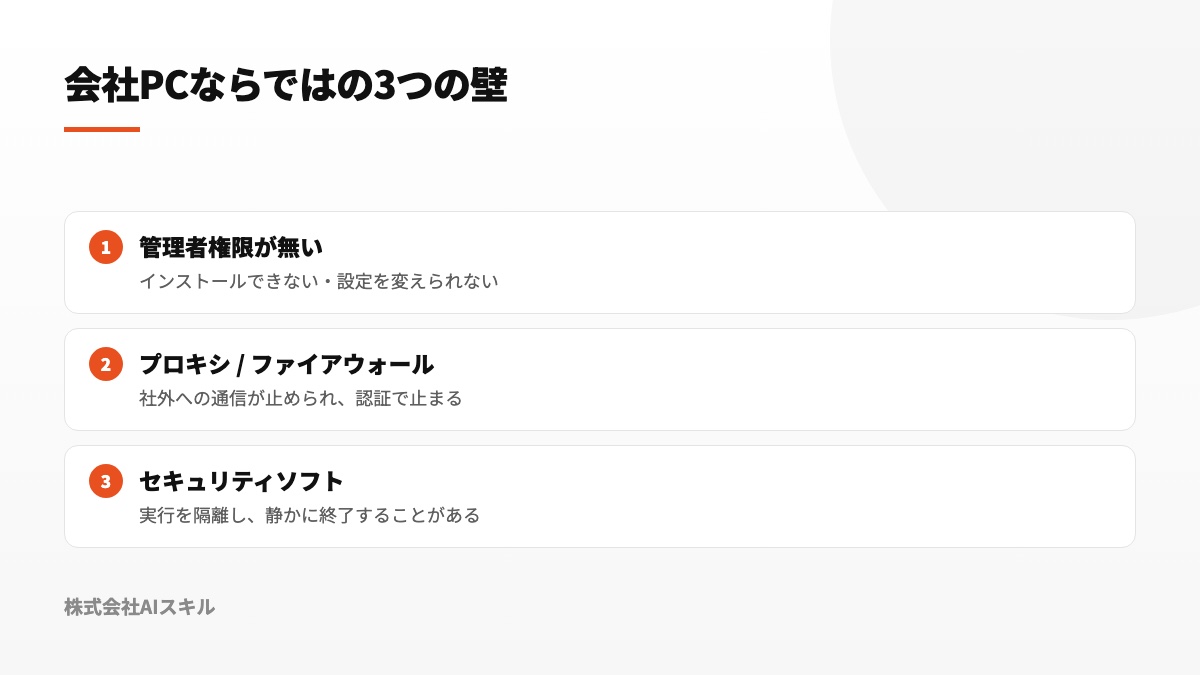
ここからが本記事の核となる部分です。会社PCで導入が止まる原因は、ほとんどが次の3種類に分けられます。どのケースも情シスへ正しく相談すれば解決を目指せますが、無断で突破しようとすると事故につながるという共通点があります。
壁① 管理者権限が無い
最も頻繁に直面する制約です。会社貸与のPCでは、社員が許可なくソフトを追加できないよう、通常の利用者を標準ユーザーに設定している場合が多くあります。この状態でインストールを進めると、途中で管理者用パスワードを求められ、その先へ進めません。
対応方法は、次の3通りです。
- 利用者専用の領域へ導入できる方法を確認する。 ソフトによっては、管理者権限がなくても自分のアカウント内だけにインストールできます。端末全体ではなく本人用の範囲へ限定すれば、必要な権限を抑えられる可能性があります
- 情シスへセットアップを依頼する。 最も確実な手段です。導入したい対象、利用目的、インストール先を整理し、情シスに作業してもらいます。伝える内容の組み立て方は後の章で紹介します
- 管理者権限を必要としにくい窓口へ切り替える。 先ほど説明した利用窓口の違いが役立ちます。導入負荷の大きい方式を避けて軽い方式を選択すれば、権限に関する障壁を低くできる場合があります
避けるべきなのは、正規の手続きを通さず管理者権限を手に入れようとする行為です。インターネット上で紹介される権限回避の方法を社用PCで試せば、社内規程に違反したり、セキュリティ製品に検知されたりし、最悪の場合は信用を失います。必ず情シスへ正式に相談しましょう。
壁② プロキシ・ファイアウォール(社外への通信の制限)
企業のネットワークでは、多くの場合、外部との通信をプロキシ(通信を仲介する仕組み)やファイアウォール(通信を選別する関門)で統制しています。そのためClaude Codeが配布元やAIサーバーへ接続しようとしても、社内ネットワーク側で通信を遮断されることがあります。
この制約が難しいのは、原因を示す症状がはっきりしない点です。「接続を拒否した」と表示されるのではなく、認証画面から先へ進めない、応答が来ないまま時間切れになる(タイムアウト)など、曖昧な停止として表れます。操作方法の誤りだと思い込み、何度も同じ手順を確認した末に、実際は通信制御が原因だったと分かるケースは珍しくありません。
対応の選択肢:
- 社内プロキシに必要な設定を確認する。 会社指定のプロキシを経由させるための設定が必要なケースがあります。接続情報は情シスへ問い合わせてください
- 接続先ドメインの一覧を示し、情シスへ許可を求める。 配布元、認証先、AIサーバーなど、Claude Codeが通信するドメインを公式ドキュメントで調べます。その一覧を情シスに提出し、ファイアウォールの許可リストへ追加してもらいます。許可対象が明確になるため、情シス側も判断しやすい相談方法です
壁③ セキュリティソフト(実行の監視)
会社PCには、ウイルス対策製品やEDRと呼ばれる高度な監視ツールが常時動いている場合があります。こうした製品は、通常とは異なる不審な挙動を見つけ、実行を止める役割を担います。ファイルを読み書きし、コマンドを動かすClaude Codeの挙動が監視対象となり、処理を遮断されることもあります。
現れ方は壁②に近く、エラーを明示せずにアプリが終了したり、実行中の処理が突然なくなったりすることがあります。当社の別記事でも、自動処理が何も告げず止まった原因を調べると、セキュリティや権限の設定だった例を扱っています。同じ現象が、社用PCへの初回導入時から起こる可能性があります。
基本的な対応は、情シスへ監視対象の「例外登録」を依頼することです。Claude Codeを特定し、セキュリティ製品上で許可するよう判断してもらいます。この場合も、現場担当者が独断でセキュリティソフトを無効にしてはいけません。 組織を保護する仕組みを、一利用者の都合だけで止めることになるためです。
3種類の壁に共通する対応方法は1つです。導入するもの、目的、利用範囲を整理したうえで情シスに説明します。非公式な抜け道には頼りません。 会社PCの制約は強引に解除するものではなく、安全を保ちながら関係者と調整する対象です。次章では、相談時に情シスから確認される事項を先回りして準備します。
情シスに必ず聞かれる6つと、答え方の型
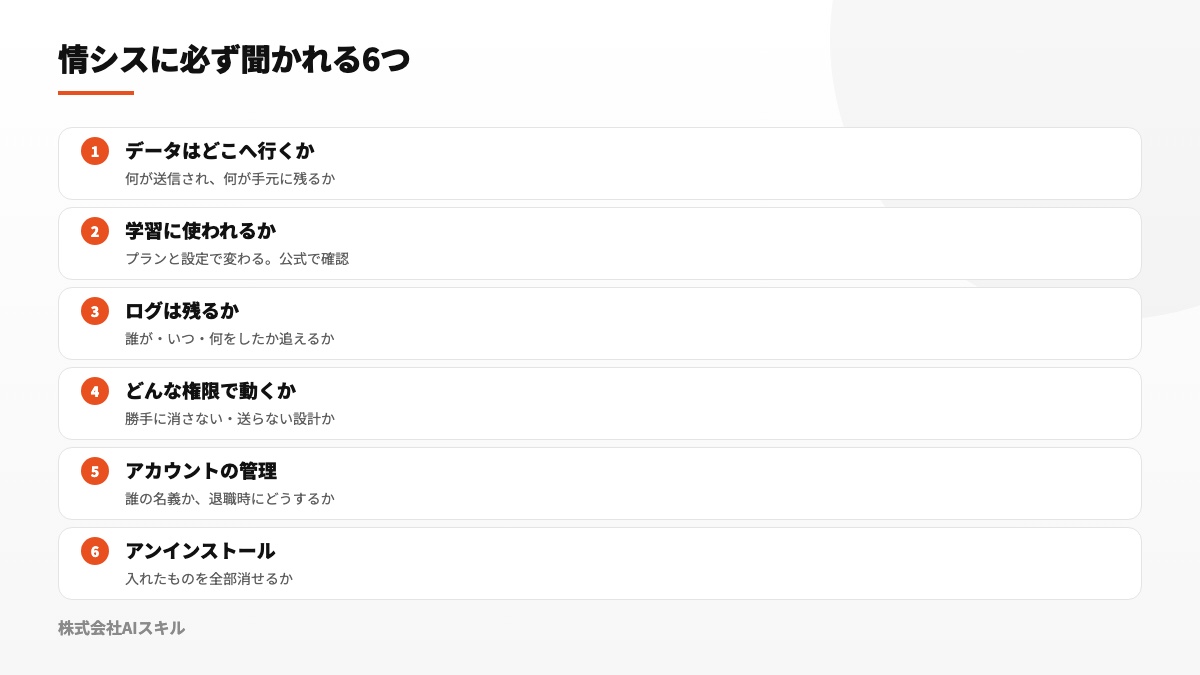
情シスへ導入を持ちかけると、確認されやすい論点が決まっています。質問を受ける前に回答材料を準備しておくことで、情報不足を理由に判断を保留されたり、ひとまず不可とされたりする状況を防げます。以下は説明の基本形です。具体的な数値や方針は製品・契約プランによって変わるため、必ず公式情報で事実確認してから回答してください。
1. データはどこへ行くのか(何が送信され、何が手元に残るか)
最優先で問われるのがデータの流れです。説明するときは、外部へ送られる情報と、端末内に残る処理を分けて整理すると伝わりやすくなります。
一般的には、Claude Codeへ入力した指示と、AIに参照させるため選択したファイルの内容がAnthropicのサーバーへ送られ、その結果が返されます。 その一方、ファイル自体の読み書きやコマンド実行は、利用者のPC上で処理されます。 すなわち、AIに見せた情報が外部へ渡り、実作業はローカルで行われるという分担です。AIへ渡していないファイルまで送信されるわけではありません。 そのため、参照できる範囲を最小限にする権限設定が重要です。実際に送信される情報の範囲は、公式ドキュメントで正確に確認してください。
2. そのデータは学習に使われるのか
データの学習利用も、情シスが慎重に判断する論点です。回答は、契約プランや設定により取り扱いが異なるため、該当プランのデータ利用ポリシーを確認するという形にします。一般に、個人向けサービスと法人向けサービスとでは、入力情報を将来の学習に利用するかどうかの条件が異なる場合があります。担当者の記憶や人づての話に頼らず、その時点で有効な公式ポリシーを情シスとともに読むことが確実です。根拠を示さず「学習には使われない」と断定してはいけません。
3. ログは残るのか、誰が見られるのか
ここでは、利用者、操作日時、実行内容を後から確認できるかが問われます。監査、つまり適正な利用だったかを後日検証するために欠かせない質問です。説明の基本は、記録対象と保存場所を公式情報で確認したうえで、社内でも記録の保存方法と定期確認の担当を決めることです。製品が自動で残すログと、会社が定める確認手順は別に考え、両方を整備します。
4. どんな権限で動くのか(勝手に消したり送ったりしないか)
情シスには、AIが意図せずデータを削除したり、情報を外部へ送ったりするのではないかという懸念があります。これには、権限は設定によって制限でき、最初は読み取りのみとし、危険性のある操作には毎回の確認または禁止を適用できると説明します。法人利用で重要になるのが、この権限設計です。当社でも導入支援時に特に時間をかけて設計します。詳細はセキュリティ・権限設計の記事で解説しています。本記事でも後ほど初期設定の要点を確認します。
5. 認証・アカウントはどう管理するのか
アカウントを誰の名義で保有し、その人が退職した場合にどう処理するかも確認されます。基本となる説明は、アカウントを会社管理の資産として用意し、退職や異動があれば利用を停止できる状態にすることです。この要件を満たせないため、個人アカウントの転用は避けましょう。また、パスワードやアクセスキーなどの認証情報をファイルへそのまま保存しない、チャットへ貼り付けないというルールも同時に定めます。
6. アンインストールできるのか、入れたものは全部消せるのか
導入時には忘れやすいものの、情シスは必要がなくなったときに、追加したものを完全に削除できるかも重視します。説明の基本形は、本体、前提ソフト、設定ファイル、認証情報という4項目について、それぞれの削除方法を導入前に把握することです。インストール方法を調べる際に、アンインストール方法も併せて確認しておくと、質問へすぐ回答できます。導入方法しか分からず撤去方法を説明できない状態では、承認を得にくくなります。
情シスへの相談の切り出し方
想定質問への材料がそろったら、次は担当者側から相談を始める方法を整えます。同じ導入相談でも、情シスが判断しづらい伝え方と、検討しやすい伝え方には明確な違いがあります。
嫌がられる相談・歓迎される相談
避けたいのは、「AIツールを入れたいのですが、許可してもらえますか?」という、対象も利用範囲も分からない依頼です。判断の根拠が提示されなければ、情シスは安全を優先して不可とするほかありません。
検討しやすいのは、導入対象、目的、利用範囲、停止方法まで具体化された相談です。以下の形式で整理して持参すれば、確認作業を円滑に進められます。
- 導入する対象を明示する。 製品名に加え、ターミナル/IDE拡張/デスクトップアプリのどの窓口を使うかも記載する
- 必要な理由を説明する。 対象業務と効率化したい作業を示し、まずは具体的な1業務へ用途を限定する
- 許可する権限範囲を示す。 当初は読み取りに限り、送信や削除は認めないなど、最小構成で始める方針を提示する
- データの取り扱いを整理する。 前章で挙げた6項目について、公式情報に基づく回答資料を用意する
- 利用停止の手順を用意する。 アンインストール方法と、退職時にアカウントを無効化する方法を示す
情シスは、導入を阻む相手ではありません。組織を安全に保つことが役割であり、現場業務の妨害が目的ではありません。安全な導入を共同で検討できる資料をそろえれば、情シスは頼れる協力者になります。上記の5点は、そのまま1枚の説明メモにまとめられます。当社の支援でも担当者と一緒に情シス向け資料を作ることが多く、判断材料が整うと承認までの期間を大きく短縮できます。
入れたあとの初期設定:権限は最小から
インストールと情シスの承認を終えたら、初期設定へ進みます。この段階では、ただ1つの原則を確実に守ってください。
利用開始時は読み取り権限だけを与え、必要性を確認できた機能から段階的に追加する。
初めからあらゆる操作を許可すると、問題が発生した際に原因を特定しづらくなります。スタート地点は閲覧だけにします。 ファイルを参照して内容をまとめたり、文章の下書きを作ったりする範囲です。この使い方であれば、誤りが起きても修正しやすくなります。
さらに、外部や元データへ影響する操作、たとえばメール・チャットの送信、ファイル削除、外部サービスへの書き込みについては、最初から権限を付けないか、実行前に人が必ず承認する設定にします。とくに送信済みの情報は容易に取り消せません。当社では、送信しない運用を注意力に頼らず、実行できない設定として固定する考え方を徹底しています。人がルールを忘れることはあっても、権限がなければ操作自体を行えません。
下書きで処理を止め、リスクのある機能を権限から外す設計は、企業で安全に活用するうえで中心となる考え方です。詳しい設計には多くの論点があるため、続きはセキュリティ・権限設計の記事で解説しています。ここでは、まず最小構成で運用を始めるという原則を覚えておきましょう。
また、Claude Codeを初めて使う担当者が、どの業務から試すと効果を感じやすいかについては、非エンジニアのためのClaude Code入門で紹介しています。セットアップ完了後の実践ガイドとしてご活用ください。
会社PCでよくある失敗
ここでは、会社のPCへ導入するときに繰り返し起こる失敗例を確認します。いずれも事前に把握しておけば回避できる内容です。
失敗1:情シスに相談せず、黙って入れようとする
最もよくあるのが、相談より先にインストールを試すケースです。制約に阻まれて半日を費やしたあと、最終的には情シスへ連絡することになります。着手する順序を入れ替えましょう。 最初に相談しておけば、多くの問題は検討段階で解決できます。また、許可なく導入を試みた事実が残ると、その後の信頼関係にも悪影響を及ぼします。
失敗2:通信で止まっているのに、自分の手順を疑い続ける
プロキシやファイアウォールによる遮断は、原因が分かりやすいエラーにならない場合があります。認証から動かない、結果が返らないといった症状が出たら、同じ手順を10回確認するより前に、通信制限の可能性を調べましょう。 会社の規程でテザリング等が認められている場合は、社外ネットワークで短時間だけ接続可否を試すと切り分けに役立つこともあります。ただし、必ず会社のポリシー内で行ってください。
失敗3:個人アカウント・個人カードで始めてしまう
準備の手軽さから、個人名義のアカウントとクレジットカードで契約したくなるかもしれません。しかし、経理処理、情シス管理、担当者の退職という3つの局面で問題が生じます。 最初から会社資産として管理できる形を選ぶ方が、後から契約を移し替えるより負担が少なくなります。
失敗4:警告を反射的に回避する
「開発元を確認できません」「この操作は認められていません」と表示された際、内容を確認せず制限を解除してしまうのも危険な失敗です。社用PCの警告は、情シスが設定した管理方針に基づくことが少なくありません。迂回する前に一度問い合わせる方が、安全かつ確実です。
失敗5:機密ファイルを、いきなりAIに渡す
効果を早く確かめようとして、顧客名簿や見積書などの機密資料を初回テストからAIへ読み込ませるのは避けてください。前述したとおり、AIに参照させた内容は外部サーバーへ送信されます。最初は、外部へ出ても問題のないサンプル資料で試します。 AIへ渡せる情報の基準は、権限の設定と併せ、導入初日に明文化しておくべきです。
よくある質問
プログラミングができなくても、会社PCに入れられますか?
導入は可能です。ただし社用PCでは、技術的なインストールよりも、情シスとの合意形成に多くの時間を使います。 必要なのは高度なプログラミング能力ではなく、確認事項を適切な順で準備する力です。本記事の「情シスに必ず聞かれる6つ」と「情シスへの相談の切り出し方」を使えば、非エンジニアの担当者でも進められます。利用開始後の第一歩は、非エンジニアのためのClaude Code入門をご覧ください。
管理者権限がどうしても取れません。あきらめるしかないですか?
断念する前に、3つの可能性を確認しましょう。①自分のユーザー領域に限定して導入できないか、②情シスにインストール作業をお願いできないか、③管理者権限を必要としない窓口へ変更できないか。 多くの場合、この3つのいずれかが解決の糸口になります。非公式な方法による権限回避は選ばないでください。
会社のネットワークが厳しくて、認証の途中で止まります
プロキシまたはファイアウォールによる通信制限が原因である可能性が高い状況です。Claude Codeの接続先ドメインを公式資料で確認し、一覧にして情シスへ許可を申請するのが正規の対応です。通過を認める通信先が具体的になるため、情シスも内容を審査しやすくなります。
入れたあと、やっぱり消したくなったら、きれいに消せますか?
削除は可能です。ただし、Claude Code本体に加え、前提ソフト、設定ファイル、認証情報という4項目を個別に確認する必要があります。インストール方法を調査する段階でアンインストール方法も確認すれば、撤去時に迷いません。情シスも重視する論点なので、導入申請前に回答を用意すると審査を進めやすくなります。
1台で試してうまくいったら、全社に一気に配れますか?
仕組み上は可能でも、一斉展開は推奨できません。 まず1〜数台に限定し、実務上の効果と運用手順に無理がないかを検証してから対象を広げる方が安全です。全社へ配布するのは、権限設計、アカウント管理、アンインストール方法が確定したあとにしましょう。当社の導入支援でも、小規模な検証から段階的に拡大する設計を最初に整えています。
結局、いちばん最初にやるべきことは何ですか?
本記事の「情シスへの相談の切り出し方」で挙げた5点を1枚に整理し、情シスへ持参することです。最初の行動はインストールボタンを押すことではありません。社用PCへの導入は、技術対応より前に社内での合意を作る仕事です。そこを先に終えれば、後続のセットアップは格段に進めやすくなります。
まとめ
会社のPCへClaude Codeを導入する方法について、個人向けの記事では見落とされやすい社用端末固有の制約を軸に解説しました。
- 会社PCと個人PCの相違点……社用端末では管理者権限、外部通信、セキュリティが管理されている。組織を守るための制約なので、解除するのではなく関係者と調整する
- 利用窓口の3分類……ターミナル/IDE拡張/デスクトップアプリから選ぶ。非エンジニアは視覚的に操作できる方式から始めると継続しやすい
- WindowsとMacそれぞれの注意点……WindowsではWSLの利用可否、MacではMDMと署名警告を確認する。処理が止まっても、安易に制限を迂回しない
- 社用PCにある3種類の壁……管理者権限、プロキシ/ファイアウォール、セキュリティソフトに対応する。抜け道を使わず、情シスの判断を得て進める
- 情シスが確認する6項目……送信データ、学習利用、ログ、操作権限、アカウント管理、アンインストールを事前に調査すれば、承認判断が円滑になる
- 導入直後の権限設定……まず読み取りだけを認め、リスクの高い機能は権限そのものを付与しない
ここで最も強調したいのは、インストール操作の細部ではありません。
会社PCへのセットアップは、技術対応に着手する前に情シスと合意を作る仕事です。先に相談すれば、多くの障壁を検討段階で解消できます。
管理者権限を持っていない、外部通信が遮断される、セキュリティ製品に実行を止められるといった問題を、現場担当者だけで解決することはできません。一方で、導入対象、目的、権限範囲、停止方法を1枚の資料へ整理して情シスへ提示すれば、正規の手順で解決を目指せます。 非公式な回避策は事故と不信を招きます。関係者へ正面から相談しましょう。
当社は、Claude Codeの法人向け研修と導入支援を提供しています。社用PCへ入れたいものの情シスへの説明方法が分からない、管理者権限やネットワーク制約で作業が止まる、自社に合った権限設計と運用ルールを決めたいといった課題について、導入前の社内調整、実機のセットアップ、初期権限の設計、社内への段階的な展開まで一貫してご相談いただけます。本記事の確認項目は、当社が実際の会社PC環境を支援する際にも用いている観点です。相談およびお見積りに費用はかかりません。