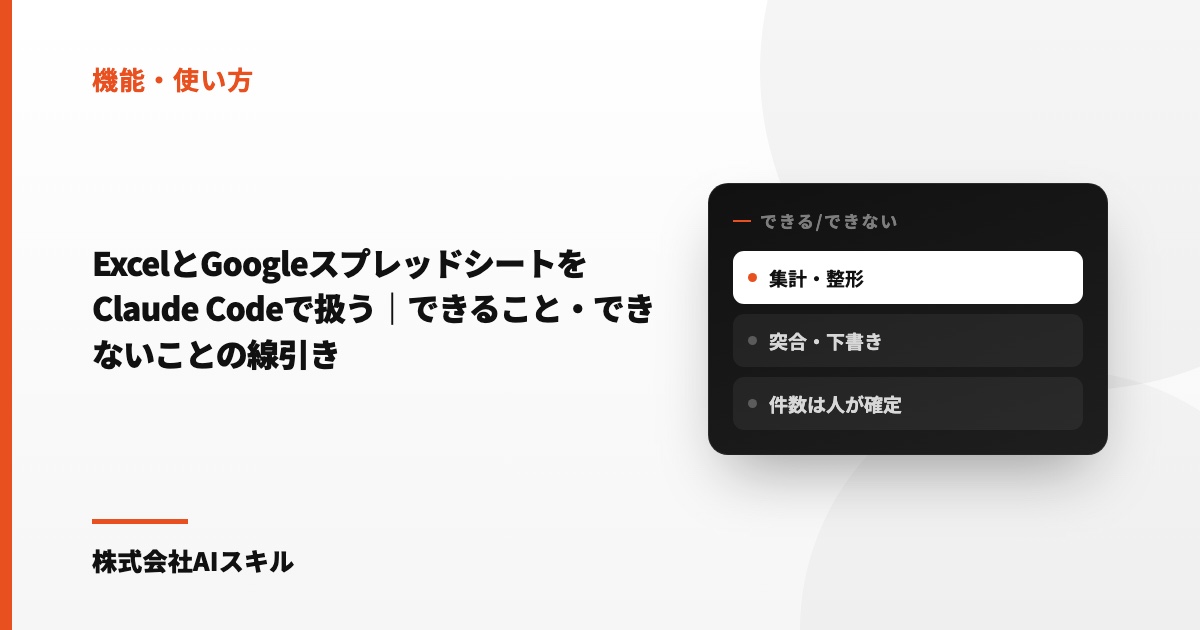
ExcelとGoogleスプレッドシートをClaude Codeで扱う|できること・できないことの線引き
「社内で使っているExcelやスプレッドシートの集計は、Claude Codeに任せても問題ないのでしょうか」
法人のお客様から導入相談を受けると、経理や総務、営業事務を担う方から、この問いをよくいただきます。検索すると「AIなら表計算を自動化できる」「もう関数を暗記する必要はない」と説明する記事が数多く見つかります。そうした説明自体は誤りではありません。しかし、いざ日常業務へ組み込もうとすると、その説明だけでは越えられない壁にぶつかります。
AIで何が可能かを紹介する情報は豊富でも、対応できる範囲と壊れ始める境界まで示す情報は、ほぼ見当たりません。
現場で本当に重要なのは、まさにこの境界を理解することです。表計算では数字を扱いますが、誤った数字も画面上では正しそうに見えてしまいます。「ひとまず集計できたから」と使い始めれば、消えた数式や崩れた結合セル、別の数値へ変換された日付を見逃し、誤りを含んだ資料だけが社内外へ広がるおそれがあります。
そこで本記事では、ExcelとGoogleスプレッドシートをClaude Codeで処理するとき、任せても安全な領域と、最後まで人が管理すべき領域を明確に分けます。さらに、数百件の文章を1つの集計表へ整理した当社の進め方、Excelが実際に破損する5つの典型例と予防策、GoogleスプレッドシートのAPIに読み取り権限しかない場合の運用方法まで、実務に即して説明します。
ここで取り上げる作業手順や失敗例、対処法は、当社(AIスキル)がバックオフィスでExcel・CSV・Googleスプレッドシートを運用してきた経験に基づきます。公開資料や他社メディアから転載した内容ではありません。事例ではデータ量と作業の流れだけを示し、対象データの詳細や取引先に関する情報は伏せています。ソフトウェアの仕様、機能の名称、APIの利用条件は変更される可能性があるため、コマンドや設定方法、上限値については、作業時点の公式ドキュメントで最新情報をご確認ください。
この記事の内容
前提:Claude Codeは「表計算ソフト」の代わりではない
まず解消しておきたい誤解があります。Claude Codeは、ExcelやGoogleスプレッドシートの画面をそのまま代行操作する製品ではありません。つまり、セルをマウスで選び、塗りつぶしの色を変えるような操作を肩代わりするものではありません。
Claude Codeの役割は、ファイルの内容をデータとして読み込み、加工して保存することです。ExcelやCSV(値をカンマで区切って並べる表形式のデータ)は、人には表として見えますが、実際には所定の形式で記録されたファイルです。Claude Codeはプログラムを介し、そのファイルから各行・各列の値を取得し、必要な計算を行い、新たな表として出力します。
この性質の違いが、実際の使い勝手を左右します。画面を眺めながら少しずつ体裁を調節する仕事には向かない一方、大量の行へ同一ルールを漏れなく適用する処理では、人よりはるかに速く働きます。したがって、Claude Codeへ渡すべき作業と、人が担当すべき作業を切り分けられます。
加えて覚えておきたいのが、表計算の作業には「内容を解釈する工程」と「数を正確に算出する工程」が同居していることです。問い合わせを苦情と質問のどちらに振り分けるかは、文章の意味を判断する工程です。一方、苦情に分類された件数を求めるのは、正確な計算です。解釈はAIに向いていますが、厳密なカウントをAIへ委ねるべきではありません。以降の説明も、この役割分担を基準に進めます。
できること・できないことの線引き(一覧表)
最初に判断基準の全体像を一覧へ整理しました。各項目の理由は後ほど詳しく解説するので、ここではまず、何を任せられるのかを俯瞰してください。
| 目的とする作業 | Claude Codeへ任せる際の判断 |
|---|---|
| 多数の行や文章をまとめて集計 | ◎ 相性がよい。ただし件数の算出はAIではなく計算処理を使う |
| 表記の統一、列の整理、不要行の除外 | ◎ 向いている。統一ルールを文章で示せば一括処理が可能 |
| 2種類の表から欠落・重複・差異を確認 | ◎ 効果が高い。目視では漏れやすい比較作業で特に役立つ |
| 表の情報を報告や連絡の文案へ変換 | ◎ 適している。ただし公開や送信の可否は人が決める |
| 複雑な関数を残した状態でシートを更新 | △ 慎重な対応が必要。式が計算済みの値へ変わる場合がある |
| 結合セルや複雑な装飾を崩さず維持 | △ 注意が必要。入出力で乱れやすいため、結合解除後の処理が基本 |
| Googleスプレッドシートへ直接入力 | △ 接続条件による。読み取り専用APIでは別手段を選ぶ |
| 集計値そのものをAIに考えさせる | × 避ける。件数は計算処理で求める |
| 検算せず、完成した表を直ちに提出 | × 行わない。人の確認または計算による裏付けが必須 |
◎は基本的にそのまま依頼できる作業です。△は工夫すれば対応できるものの、何も考えず処理すると破損しやすい作業を示します。×に当たる項目は、初めからAIの担当範囲に含めない仕組みにするべきです。ここからは、それぞれの判断理由を具体的に見ていきます。
できること4つ:集計・整形・突合・下書き
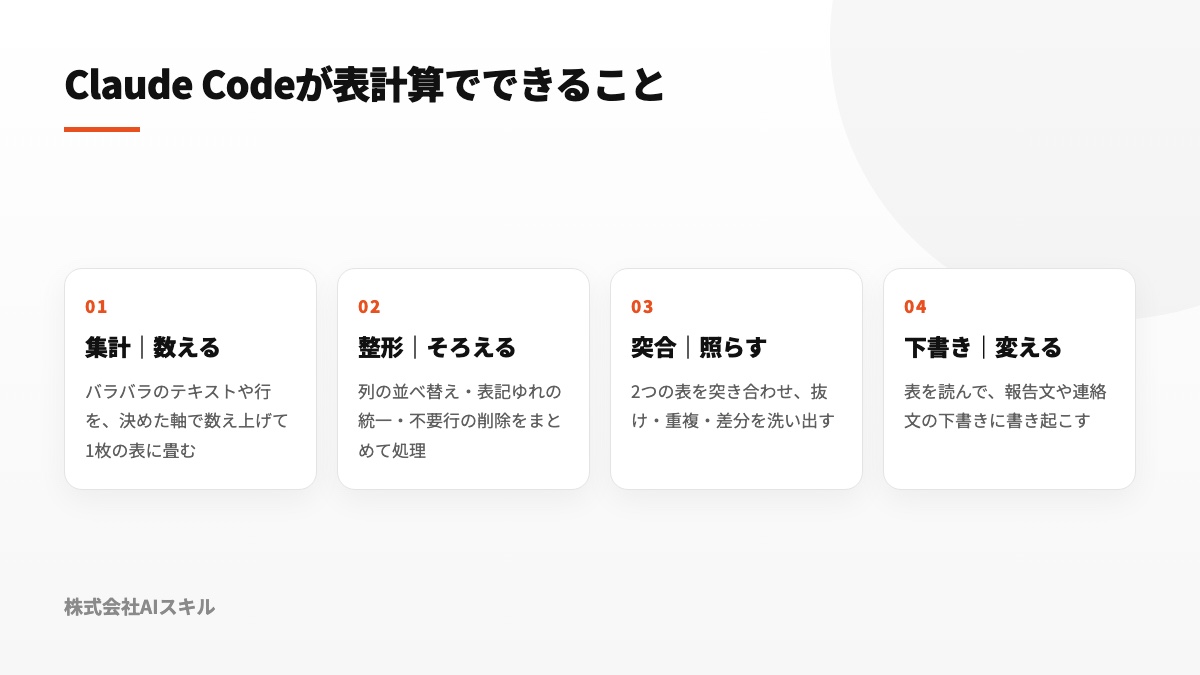
Claude Codeが表計算で力を発揮する作業は、主に4種類です。どの作業にも、散在する情報をルールに従って一定の形へ変換するという共通点があります。
① 集計:バラバラのものを、決めた軸で数え上げる
とりわけ大きな効果を得られるのが集計です。数百行に及ぶログ、多数の問い合わせ記録、自由記入式のアンケートなど、内容が1件ごとに異なる情報を、問い合わせ種別・地域・担当部署といった事前に決めた観点で分類し、件数をまとめた1つの表へ変換できます。
ただし、役割の境界を守らなければなりません。内容に応じた分類はAIへ任せられますが、件数のカウントまでAIへ依頼してはいけません。AIに苦情の件数を直接質問すると、もっともらしくても根拠のない数値が返る可能性があります。まずAIに各データを分類させ、その後、プログラムによる計算で件数を確定することが、安全な集計の要点です。後の実例で、この分業を詳しく紹介します。
② 整形:表記ゆれをそろえ、列を組み替える
業務で使われる表には、何らかの不統一があるものです。「株式会社」と「(株)」が同じ列に存在する、日付表現が統一されていない、全角文字と半角文字が混ざる、不要な空白行が途中に入る、といった状態です。このような形式を統一する作業は、基準を文章で明示すれば全行へまとめて適用できます。
数百行を手作業で直す場合、始めから終わりまで同一ルールを保つには相当な集中が必要です。作業中に判断基準が少しずつ変わってしまうことが、手入力による整形で起こりやすい問題です。機械処理なら、先頭行にも最終行にも同じ決まりが適用されます。
③ 突合:2つの表を照らし合わせ、ズレを洗い出す
発注一覧と納品一覧を比較して不足品を見つける、会員リストと入金データを照合して未入金者を抽出するなど、2つの表を照らし合わせる処理では、目視による見落としが避けにくくなります。この種の比較こそ、Claude Codeを利用する効果が特に大きい作業です。
精度を高めるには、照合に用いるキー、つまり一致を判定する目印を事前に定義する必要があります。氏名を基準にするのか、IDで対応付けるのかを曖昧にしたままでは、同姓同名や表記の違いによる誤判定が生じます。突合結果の品質は、適切なキーを選べるかどうかに大きく左右されます。
④ 下書き:表を読んで、報告文や連絡文に書き起こす
集計結果を表だけで提示しても、読み手に要点が伝わるとは限りません。今月の問い合わせがどう推移し、その背景として何が考えられるのかなど、数字を説明する文章も必要です。Claude Codeなら、表の読み取りから報告文・連絡文の草案作成までを連続した作業として進められます。
一方で、文案を実際に共有または送信する判断は、必ず人が行います。AIが担うのは草案の作成までで、外へ出す決定は人が下します。これは表計算だけに設けたルールではなく、当社のすべての業務に共通する原則です。そもそも送信権限をAIへ持たせない理由については、セキュリティ・権限設計の記事で詳しく解説しています。
実例:数百件のテキストを1枚の集計表に畳む
ここでは、当社で実施した業務を汎用的な手順として紹介します。対象は、数百件、規模にしておよそ600件の会議や打ち合わせのテキスト記録を、単一の集計表へまとめた作業です。記録の内容や関係者には言及せず、再利用できる進め方と注意点に絞ります。
やる前の状態
作業前は、数百件分の記録がそれぞれ独立したテキストとして蓄積されていました。すべてを人が読み、全体傾向を把握する方法では、継続的な運用が困難です。数十件なら目を通せても、数百件を漏れなく読んで傾向を判断する進め方は現実的ではありません。そこでClaude Codeを使い、情報を1枚の表に集約しました。
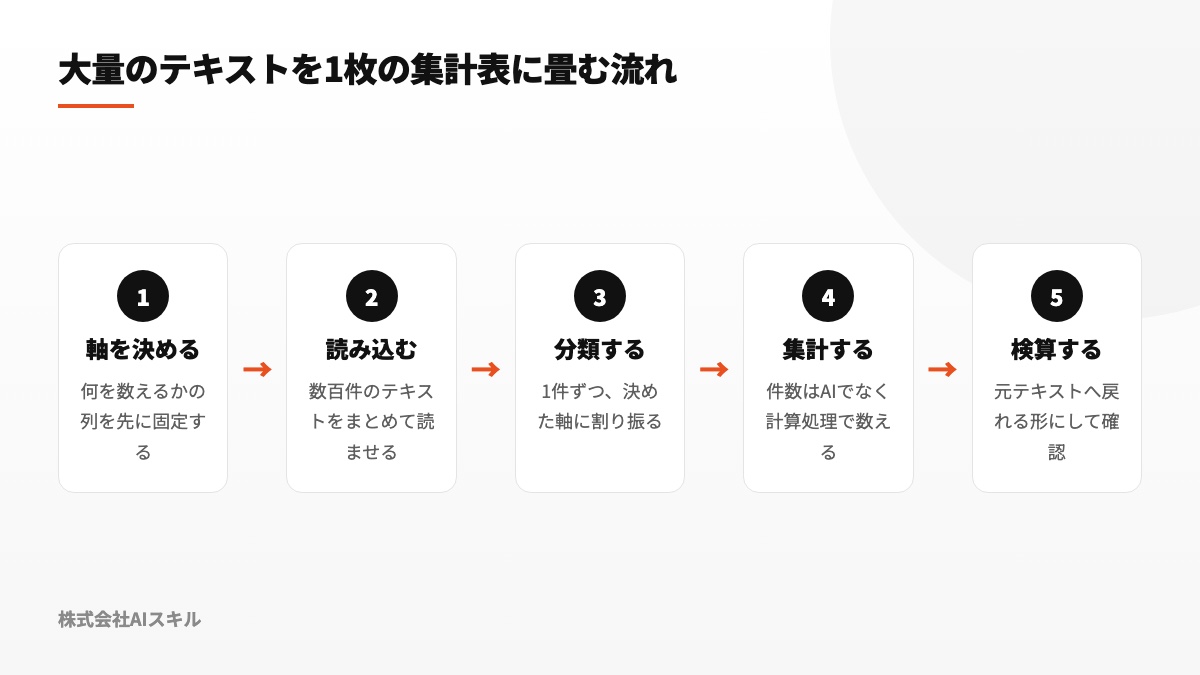
手順の型(5ステップ)
- 最初に分類軸を定義します。話題の種類、次の行動、決定事項と保留事項など、どの情報を数えるかに合わせて、データを投入する前に列の構成を確定させます。基準を決めず「適切にまとめて」とだけ依頼すると、処理のたびに分類方法が変化し、結果同士を比較できなくなります
- ファイルを一括して取り込みます。数百件分を1件ずつコピーして渡すのではなく、対象テキストをファイル群としてまとめて読み込ませることが効率化のポイントです
- 各記録を個別に振り分けます。事前に設けた軸を基準として、1件ごとに該当カテゴリを判断させます。意味を理解して分類するこの工程をAIが受け持ちます。文章の文脈を読み、指定された区分へ整理する作業はAIの得意分野です
- 分類後の件数は計算処理で求めます。各カテゴリのデータ数については、AIの回答を数値として使わず、プログラムにカウントさせます。分類判断と集計計算を一緒にすると、完成した数字の信頼性を保証できません
- 元の文章を参照できる状態で検算します。特定のカテゴリに含まれた記録を確認したい場合に備え、集計結果から元データへたどれる対応関係を残します。これにより、表中の数値に疑問が出ても、原文と照らして確かめられます
この事例で特に重要だったのは、後半の④と⑤でした。AIに分類を任せ、計算処理に件数を求めさせること、さらに集計後も原文を確認できること。この2点を徹底すれば、数百件の文章からでも根拠を確認できる集計表を作れます。反対に、どちらかを省けば、整った外観とは裏腹に検算できない危険な資料になります。
この型が効く場面
5ステップの方法は、会議の記録以外にも応用できます。問い合わせログの分類と集計、自由回答アンケートの傾向分析、日報・作業記録の要約と集約など、内容の異なる大量の文章から数値として傾向を把握したい業務は、同じ流れで処理できます。会議記録を自動化する方法については、議事録の自動化を「使われないまま終わらせない」記事でも掘り下げています。
落とし穴:Excelで「静かに壊れる」5つ
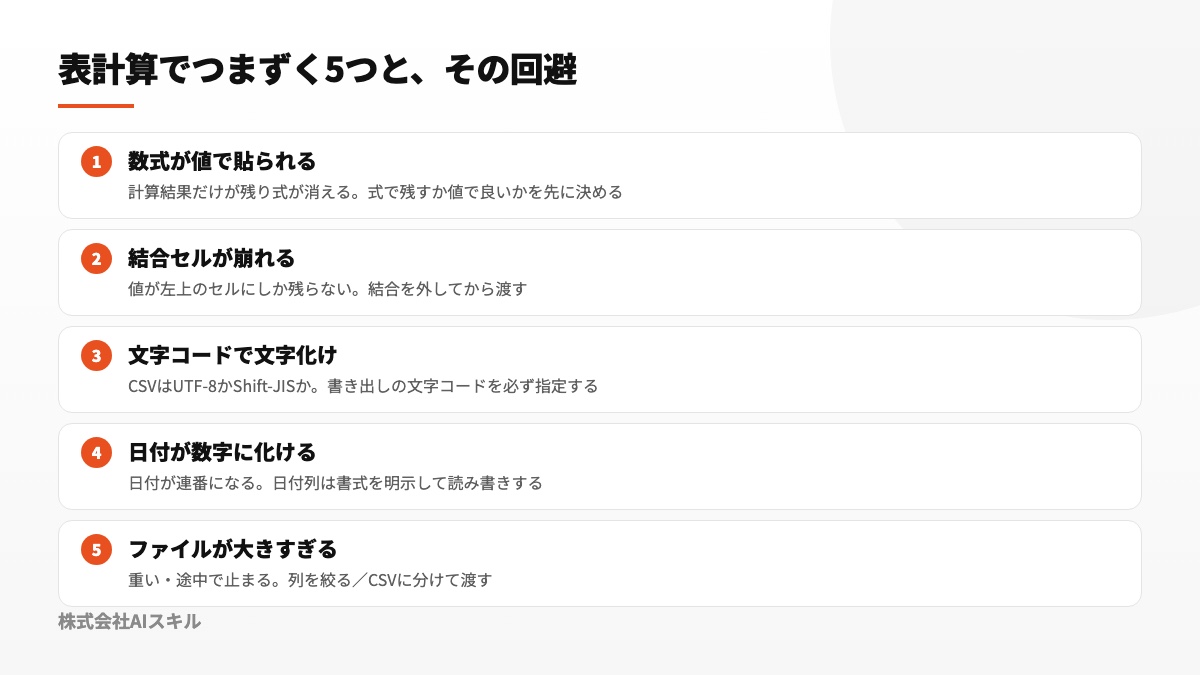
ここからは、一般的な紹介記事では省かれがちな注意点へ進みます。Claude CodeでExcelを処理すると、エラーが表示されず、外見も問題なさそうなのに、内部だけが破損しているケースがあります。当社が経験した5種類の問題を、具体的な回避方法とともに説明します。
① 数式が「値」に置き換わる
最も頻繁に起きる問題です。Excelでは、セル内に数式(=SUM(…) などの計算ルール)を保存できます。しかしプログラムでファイルを入出力した際、式が失われ、計算後の数値だけに置き換わる場合があります。表示される数字は処理前と変わらないため、見ただけでは発見しにくい不具合です。
その結果、元となるデータを修正しても、該当セルが自動的に計算し直されません。数式が維持されていれば参照元の変更に合わせて結果も更新されますが、固定値になると古い結果が残り続けます。
回避策:作業開始前に、数式を維持したまま更新するファイルなのか、計算結果を値として出力してよいファイルなのかを決めます。式を残す必要がある場合は、Claude Codeへ数式セルを変更せず、入力値を持つセルだけを書き換えるよう明示します。一方、配布用の完成版で再計算が不要なら、値に確定する方が安全な場合もあります。用途によって適切な方法は異なるため、目的を決めないまま処理させないことが事故を防ぎます。
② 結合セルが崩れる
見出しなどにセル結合、すなわち複数のマスを1つに見せる機能が使われていると、レイアウトが乱れやすくなります。プログラム上では、結合範囲の内容は左上のセルだけに格納され、それ以外のセルは空欄として扱われます。このため、読み取り時には欠損と判断され、保存し直した際には結合が解除されることがあります。
回避策:データ処理を目的とする表では、最初からセルを結合しない設計が適しています。すでに結合されたファイルを扱う場合は、結合を一度解除し、1行を1件、1セルを1つの値とする素直な表へ整えて処理し、最後に表示用の装飾を施すという順番に分けます。つまり、計算用の表と閲覧用の表を別にするのが安定した方法です。
③ 文字コードで文字化けする
これは、カンマで値を区切る表データであるCSVを扱う際に生じます。文字コードとは、文字をファイルへ記録するための方式を指し、日本語環境では主に「UTF-8」と「Shift-JIS」の2種類が用いられます。ファイル保存時の方式と、それを開くソフトが想定する方式が一致しなければ、日本語が「譁�蟄怜喧縺�」のような読めない表示になります。
回避策:CSVを出力するときは、使用する文字コードを明確に指定します。Excelで閲覧する予定のCSVは、利用環境によってShift-JISが適する場合と、BOM付きUTF-8が必要になる場合があります。あらかじめ完成したファイルをどのソフトで開くのか伝えることで、文字化けの可能性を下げられます。
④ 日付が「ただの数字」に化ける
Excelの内部では、日付が連続する通し番号として保存されています。画面に「2026/8/13」と表示されていても、実データは対応する数値です。そのため、プログラムを通して読み書きすると、日付ではなく5桁ほどの数字が表示されることがあります。また逆方向に、単なる数値が意図せず日付として解釈される場合もあります。
回避策:日付を格納した列については、日付型のデータであることを指定したうえで入出力するよう依頼します。出力後にはファイルを実際に開き、対象列が想定どおりの日付表示になっているかを目視で確かめます。変換後の値も通常の数字として成立するため、確認工程なしでは異常を見つけにくい点に注意が必要です。
⑤ ファイルが大きすぎて、途中で止まる
行や列が極端に多いファイル、あるいは多数のシートを内包する容量の大きなファイルでは、処理時間が長くなったり、完了前に動作が停止したりします。明確なエラーなら異常に気づけますが、より注意すべきなのは、途中までのデータだけが処理され、残りが抜け落ちるケースです。
回避策:大容量のファイルは、対象列の限定、期間ごとの分割、複数CSVへの切り出しなどによって処理単位を小さくします。一括で巨大なファイルを渡すより、分割して処理した結果を最後にまとめる方が、速度と確実性の両面で優れることがあります。
5種類の問題を防ぐ共通ルール
生成されたファイルは、他者へ渡す前に必ず自分で開き、内容を目視してください。数式の消失、結合の解除、文字化け、日付変換、データの欠落は、実際にファイルを開けば発見できる問題です。逆に、開かずに共有すれば見逃してしまいます。AIが出力した表計算ファイルを自分で一度確認する習慣だけでも、多くの事故を未然に防げます。
Googleスプレッドシートの現実:APIが読み取り専用のとき
Googleスプレッドシートを扱う場合、Excelとは異なる制約があります。それは、内容を取得できても、編集できるかどうかは接続条件によることです。Claude Codeは、外部サービスと連携する共通規格のMCPを介してGoogleスプレッドシートへ接続できますが、連携先が読み取り専用として設定されていることがあります。
読み取り専用では、シートに保存された情報は参照できても、新しい内容を入力できません。誤ってデータを破壊する可能性を仕組み上なくせるため、セキュリティの観点では健全な権限設定です。ただし、処理後の集計結果を元のシートへ戻すには、直接編集とは異なる方法が必要になります。
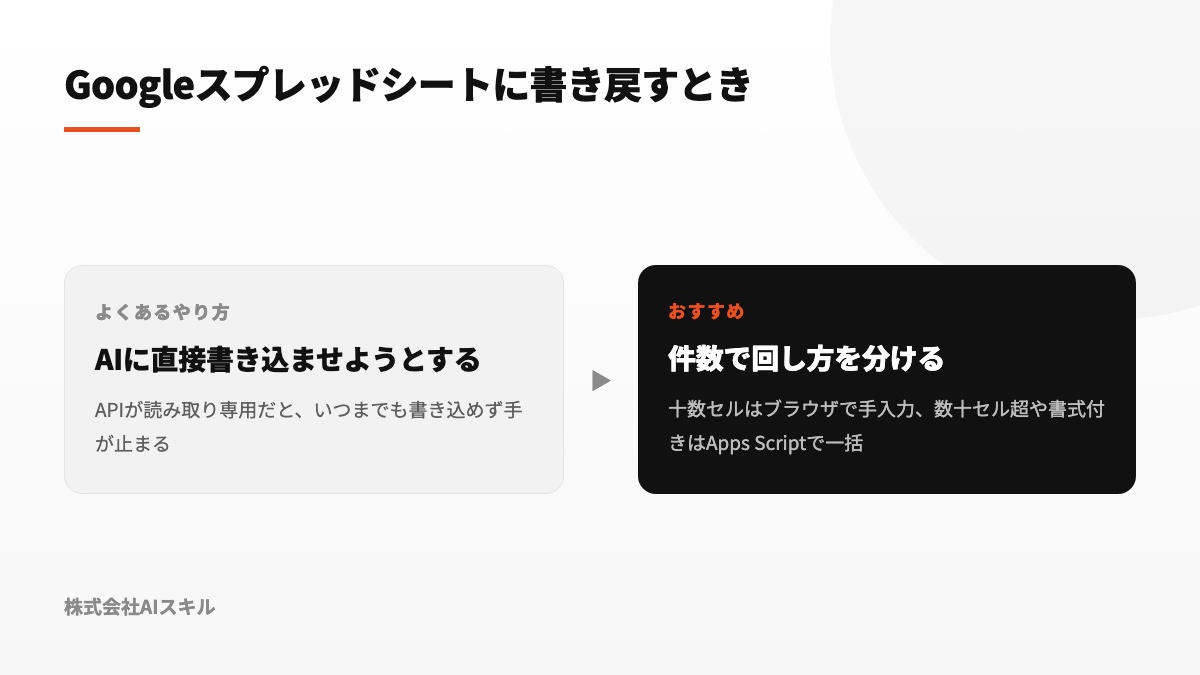
この場面で、AIに直接入力するよう繰り返し求めても解決にはなりません。編集権限が与えられていなければ、指示を変えても書き込みは不可能です。当社では、入力対象となるセルの量に応じて、2種類の進め方を使い分けています。
少数(十数セルまで)なら、ブラウザで手入力
修正範囲が十数セルほどであれば、各セルへ入力する内容の一覧をClaude Codeに作らせ、人がブラウザ上のスプレッドシートへ転記します。一見すると手作業に戻ったようですが、量が少ない場合は、この方法が最短で安全です。AIが入力内容を整理し、人は指定された位置へ転記するという分担にします。
数十セル超・書式付きなら、Apps Scriptで一括
対象が数十セルを超える場合や、セルの色、罫線などの書式設定まで必要な場合、手入力は非効率です。その際は、Googleが公式に提供するシート操作用の小さなプログラムであるApps Scriptを利用して一括入力します。Claude CodeにApps Scriptのコードを作成させ、スプレッドシート側で実行すれば、多数のセルへ書式を含めてまとめて反映できます。
使い分けの基準:十数セル程度までは転記し、数十セルを超える場合、または書式設定を伴う場合はApps Scriptを選びます。この基準があれば、接続権限が読み取りに限られていても、結果の反映で行き詰まりません。編集権限を追加して事故の範囲を広げるよりも、この運用の方が安全なため、当社では標準的な方法としています。外部ツールを接続するときの考え方は、MCPの記事をご覧ください。
どちらの回し方でも共通する原則
転記とApps Scriptのどちらを選ぶ場合も、実際に反映する前に、入力先と入力内容の対応表を確認する工程を欠かしてはいけません。Apps Scriptは大量の内容を一度に反映できる反面、誤ったデータも一度に広範囲へ書き込んでしまいます。だからこそ、実行前に人が書き込み予定一覧を点検します。この確認が、元のシートを守る最後の安全策です。
ExcelとGoogleスプレッド、どちらで渡すか
ExcelとGoogleスプレッドシートのどちらをClaude Codeの作業に使うべきか、という相談も少なくありません。当社では、用途に応じて以下のように選んでいます。
- 大量の情報を集計・整形・突合する工程は、ExcelまたはCSVで進めます。ローカルのファイルとして入出力できるため処理しやすく、結果も確認しやすいからです。計算を行う場所には、手元のファイルが適しています
- 複数人が共有し、継続的に更新する台帳にはGoogleスプレッドシートを使います。同じシートを複数の担当者が同時に閲覧・編集できる特長は、共有台帳の運用で大きな価値があります
- 計算と共有の両方が必要なら、ExcelやCSVで処理した結果をGoogleスプレッドシートへ反映します。この場合も、前節で示した入力セル数による使い分けを適用できます
大切なのは、計算を実行する環境と、成果を共有する環境を別々に考えることです。共有シートの上で負荷の高い集計を直接動かせば、表示が遅くなったり、他の担当者による編集と競合したりします。計算処理はファイル、共同利用はシートと役割を切り分ける方法が、無理のない運用です。
よくある質問
関数(VLOOKUPやピボットテーブル)が分からなくても使えますか?
はい、利用できます。非エンジニアにとっては、関数を覚えずに表を処理できること自体が大きな利点です。A列とB列を照合し、片方にしか存在しない品目を抽出してほしい、といった目的を日本語で説明すれば、関数を自分で構築せずに処理できます。ただし、結果が目的どおりかを確かめる必要はあります。求められるのは関数の記述力よりも、目的を明確な言葉にする力と、出力を検証する習慣です。導入方法は、非エンジニアのためのClaude Code入門で紹介しています。
AIが集計した数字は、信用していいですか?
結論は、文章の分類結果は活用できても、AIが直接数えた件数は確認なしに採用しないということです。ここまで説明したように、意味や文脈の理解はAIが得意ですが、厳密なカウントは計算処理に担当させる必要があります。表を受け取った際は、表示されている数値がAIの回答なのか、プログラムによる計算結果なのかを確認してください。算出方法を追跡できる数字なら、表全体の信頼性も判断できます。
社内の機密が入った表を扱わせても大丈夫ですか?
どの情報を扱い、どの操作まで許すかを先に設計する必要があります。当社では、顧客名、金額、個人情報などの機密を外部向け文面へ記載しないことを原則としています。また、通常の接続権限は読み取りのみに抑え、編集・削除・送信を許可する範囲は必要最小限に限定します。機密情報を扱う際は、AIに読ませる情報と、書き込ませない領域を作業前に決めることが出発点です。詳しくは、セキュリティ・権限設計の記事で解説しています。
できあがった表を、そのまま提出してもいいですか?
そのまま提出してはいけません。提出前に必ず自分でファイルを開き、中身を確認してください。先ほど挙げた数式、結合セル、文字化け、日付、データ欠落の問題は、開いて確認すれば発見できますが、未確認のままでは見逃します。AIが生成した表は、共有前に人が一度開くという簡単な工程で、事故の多くを防止できます。
他の表計算の作業も自動化できますか?
自動化できます。たとえば、毎週同じシートから数値を取得し、前週との差をレポートにするような繰り返し型の集計は、所定の時刻に自動実行する仕組みまで構築可能です。この場合も、数値をAIに推測させず、計算処理から取得するという基本は変わりません。表計算を含めた自動化の活用例については、業務自動化7選の記事にまとめています。
まとめ
ここまで、Claude CodeでExcelとGoogleスプレッドシートを処理する際に、任せられることと避けるべきことの境界を解説しました。
- 特に向いているのは4種類……集計、整形、突合、文章の下書きです。共通するのは、情報を読み、指定形式へ整理する作業であることです
- 厳密なカウントをAIへ委ねない……意味による分類はAI、件数の算出は計算処理に分担し、数字の根拠を必ず確認します
- 実務では5段階で進める……軸の定義、データ読込、分類、集計、原文まで追跡できる形での検算という順序です
- Excelには気づきにくい5つの問題がある……数式の値化、結合の崩れ、文字化け、日付の数値化、大容量による停止です。出力を開いて点検することで防げます
- Googleスプレッドシートへの反映方法は量で選ぶ……APIが読み取り専用なら、十数セルは転記し、数十セルを超える場合はApps Scriptを使います
- 処理環境と共有環境を切り分ける……計算はローカルファイルで行い、共同利用にはシートを使う方法が適しています
本記事で最も重視してほしいのは、個々の操作方法ではなく、成果物の信頼性をどのように担保するかです。
表計算の仕事は、集計結果が出た時点ではなく、その数字を信頼できると確認できた時点で完了します。
文章の解釈をAIへ、正確なカウントを計算処理へ割り振り、完成後のファイルは人が開いて点検します。この3原則を徹底すれば、Claude Codeは表計算業務を支える頼もしい存在になります。どれかを省略すると、見栄えがよくても根拠を検証できない資料になりかねません。
手始めに、毎月人が繰り返している、手順の定まった集計作業を1つ選んでください。その作業を題材にすれば、AIへ任せる工程と人が確認する工程を、実際の運用に即して設計できます。
当社は、Claude Codeの研修および法人向け導入支援を提供しています。経理・総務の集計をどこまで自動化できるか、Googleスプレッドシートの台帳をどのように運用するかといった業務設計から、仕組みの構築、社内での定着まで一貫してご相談いただけます。本記事の手順と対策はいずれも、当社の日常業務で実践している内容です。相談と見積もりに費用はかかりません。